outdoor.gift › Handbuch
Handbuch
Die App beantwortet eine einzige Frage: Was wiegt dein Rucksack — und woran liegt es? Sie führt dazu eine Ausrüstungsliste, packt daraus Trips, rechnet Proviant aus Dörr-Rezepten in Trockengewicht um und zeigt am Ende eine Zahl. Alles läuft offline auf deinem Gerät; ein Konto brauchst du nur zum Abgleich zwischen mehreren Geräten. Dieses Handbuch geht die App von vorn bis hinten durch.
Nichts installieren nötig. Die App läuft im Browser unter app.outdoor.gift. Wie du sie trotzdem als Icon auf den Startbildschirm bekommst, steht unter Installation & Offline.
1. Schnelleinstieg in 5 Minuten
Der kürzeste Weg zu einer belastbaren Zahl. Sechs Schritte, kein Konto nötig.
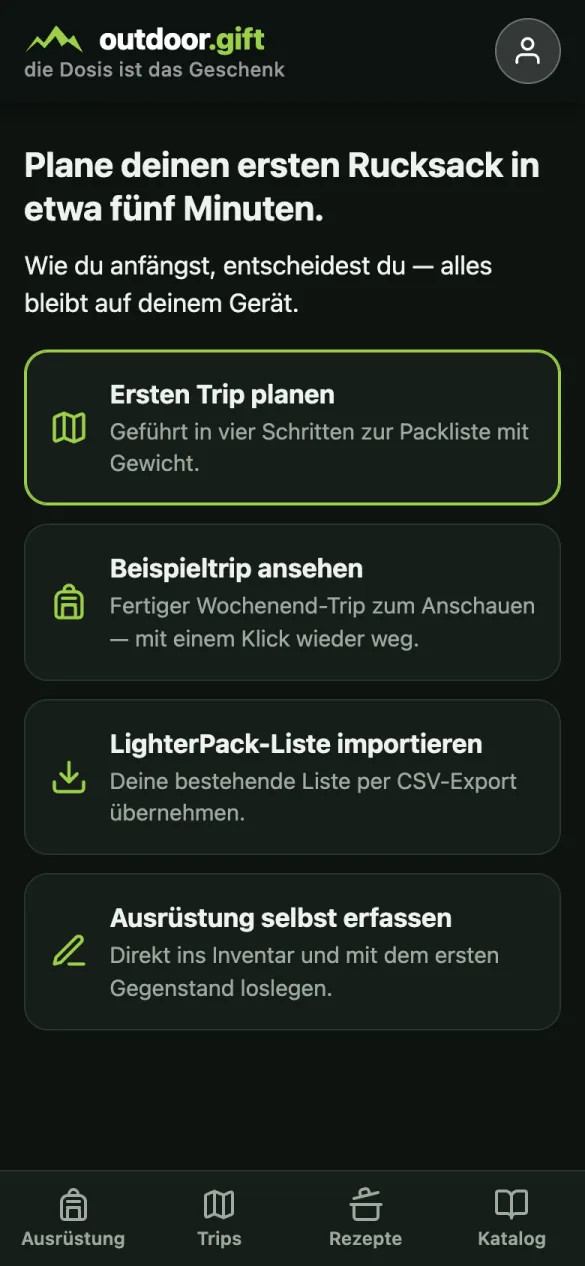
Vorab: der Einstiegsscreen
Beim allerersten Start (leere App) begrüßt dich ein Auswahlscreen mit vier Wegen: Ersten Trip planen (ein geführter Assistent in vier Schritten), Beispieltrip ansehen (fertige Demo-Daten, mit einem Klick wieder entfernbar), LighterPack-Liste importieren oder Ausrüstung selbst erfassen — das ist der Weg, den dieses Kapitel beschreibt. Der Screen erscheint nur, solange die App leer ist.
Schritt 1 — Ausrüstung eintragen
Öffne den Tab Ausrüstung. Ist er noch leer, steht das Formular direkt da; sonst öffnet es der grüne Knopf + Gegenstand neben dem Suchfeld als Blatt. Suchfeld und Knopf bleiben beim Scrollen oben stehen. Trage ein: Name, Gewicht, Kategorie und Anzahl (das Feld mit „Stück“). Das Gewicht darf eine Einheit tragen: „55 g“, „0,4 kg“ oder „3 oz“ werden umgerechnet. Lässt du es leer, zählt der Gegenstand mit 0 g, etwa für Ausweis oder Bargeld. Die Beschreibung ist optional, hilft aber später beim Wiedererkennen („Kessel 0,9 l + Alu-Topf mit Deckel“). Nach dem Speichern sagt die Meldung, in welcher Kategorie der Gegenstand gelandet ist. Mit dem Haken Danach gleich den nächsten Gegenstand eintragen bleibt das Blatt offen, solange du viel auf einmal erfasst; ohne Haken schließt es sich, und die Liste springt zum neuen Eintrag.
Wiege die Sachen einmal wirklich nach. Herstellerangaben sind oft zu optimistisch, und die ganze Rechnung ist nur so gut wie diese Zahlen.
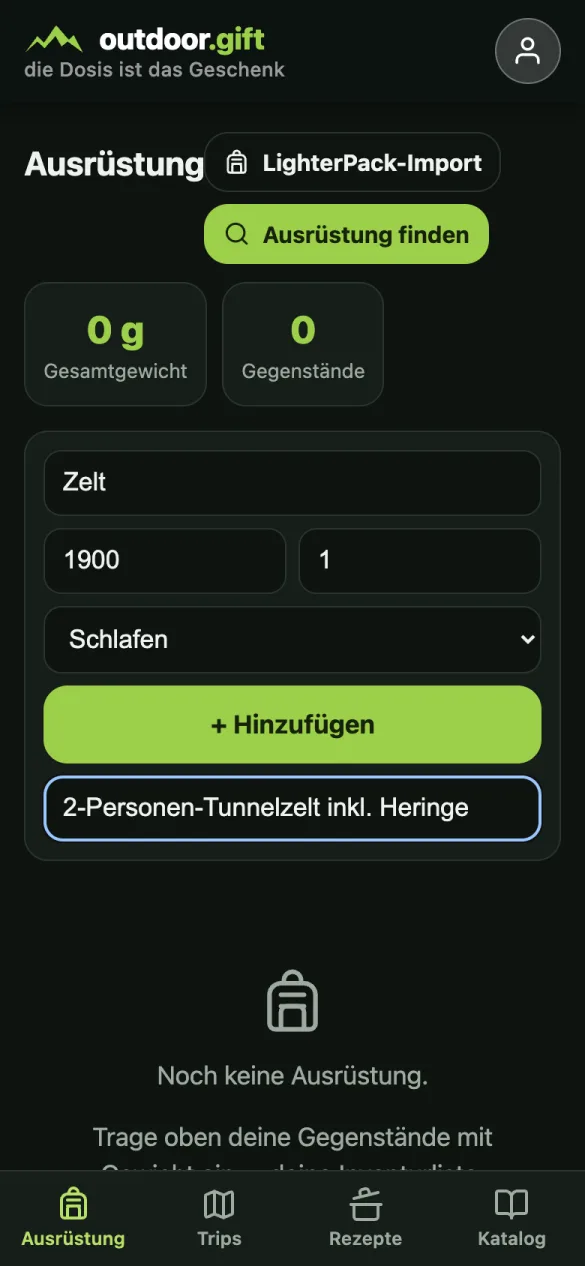
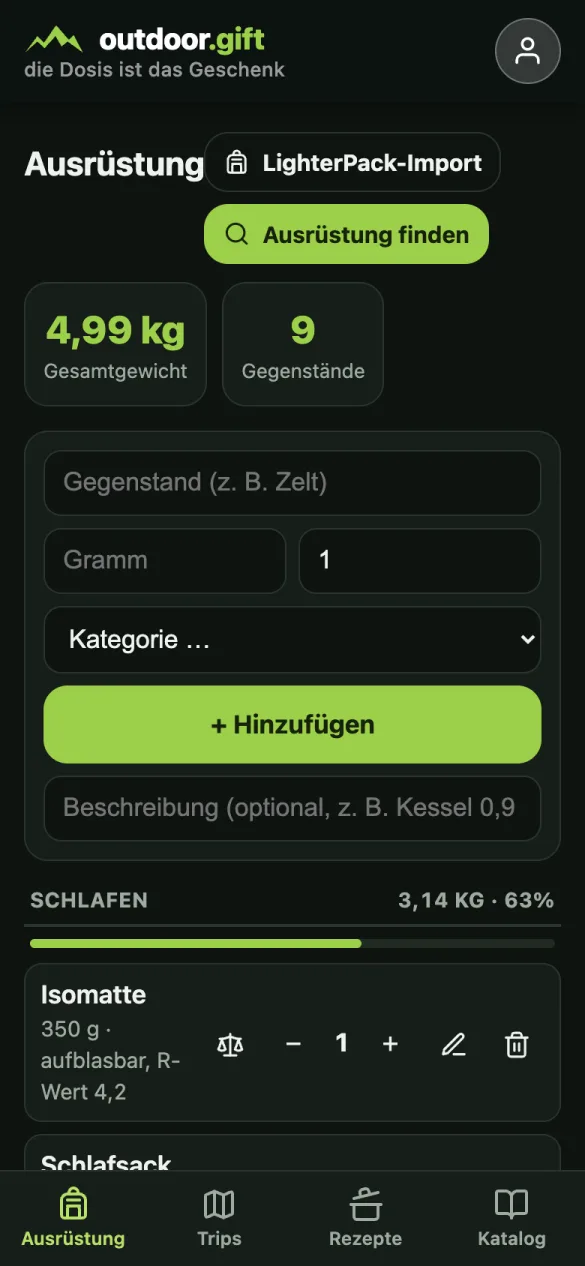
Schritt 2 — Liste wachsen lassen
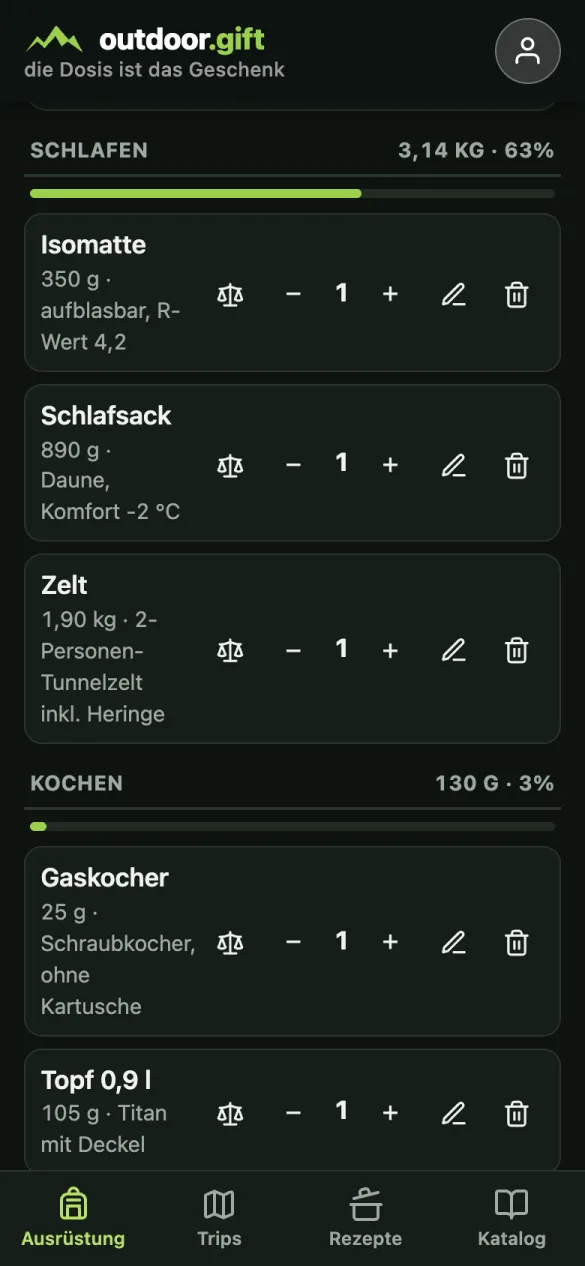
Nach jedem Eintrag aktualisieren sich Gesamtgewicht und Anzahl. Die Liste gruppiert nach Kategorie und zeigt je Gruppe ihren Anteil am Gesamtgewicht — damit siehst du sofort, wo dein Gewicht steckt (meistens: Schlafen).
Jede Zeile zeigt Name, Beschreibung und Gewicht. Ein Tipp klappt sie auf; dann stehen dort die Knöpfe zum Ändern, Bearbeiten, Verkaufen und Löschen sowie Leichter?.
Diese Liste ist dein Inventar, nicht deine Packliste. Sie gilt trip-übergreifend; du pflegst sie einmal und benutzt sie immer wieder.
Schritt 3 — Trip anlegen
Tab Trips → + Neuer Trip. Name genügt; Datum, Dauer und Zielgewicht sind optional. Das Zielgewicht in Kilogramm lohnt sich: Danach zeigt die App nicht nur, was du trägst, sondern auch wie weit du von deinem Ziel entfernt bist.
Unter Wer geht mit? wählst du Nur ich oder Mit Tourpartner und gibst dessen Kürzel ein. Dann hat der Trip zwei Rucksäcke — ohne Konto, siehe Zusammen packen.
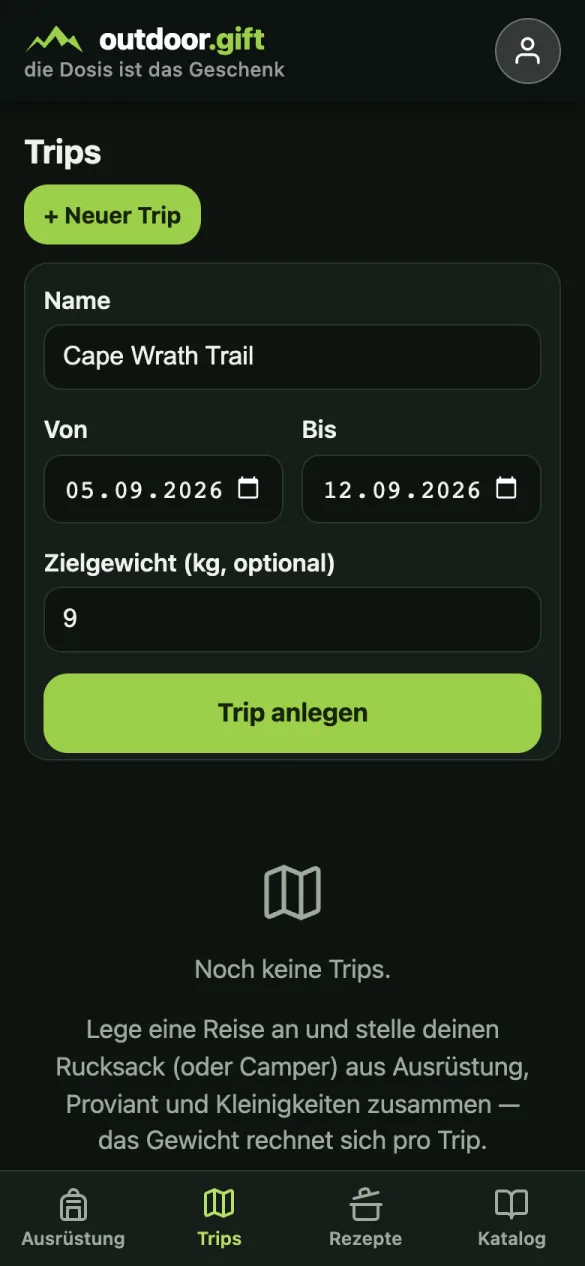
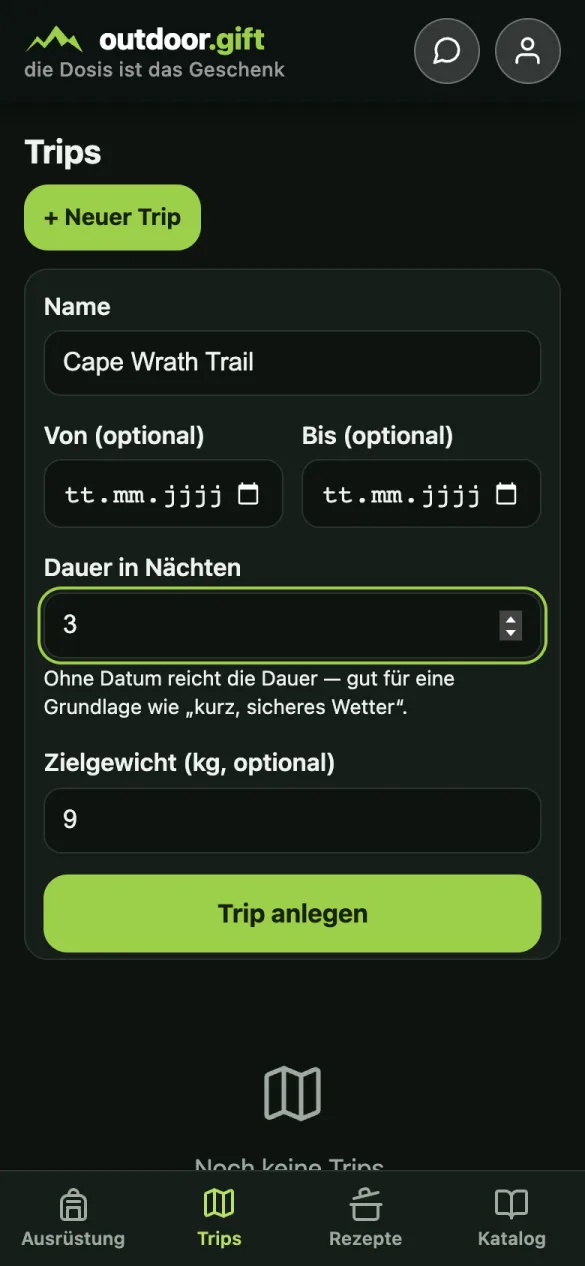
Schritt 3a — oder nur die Dauer
Oft steht die Tour noch nicht im Kalender, aber ihre Länge schon: drei Nächte, zwei Wochen. Lass Von und Bis leer und trag nur die Dauer in Nächten ein — die Trip-Karte zeigt dann „3 Nächte" statt „Kein Datum".
Sobald ein Zeitraum dasteht, rechnet die App die Dauer daraus aus und das Feld ist nicht mehr eintragbar. So können dir nie zwei Angaben widersprechen.
Schritt 4 — Rucksack packen
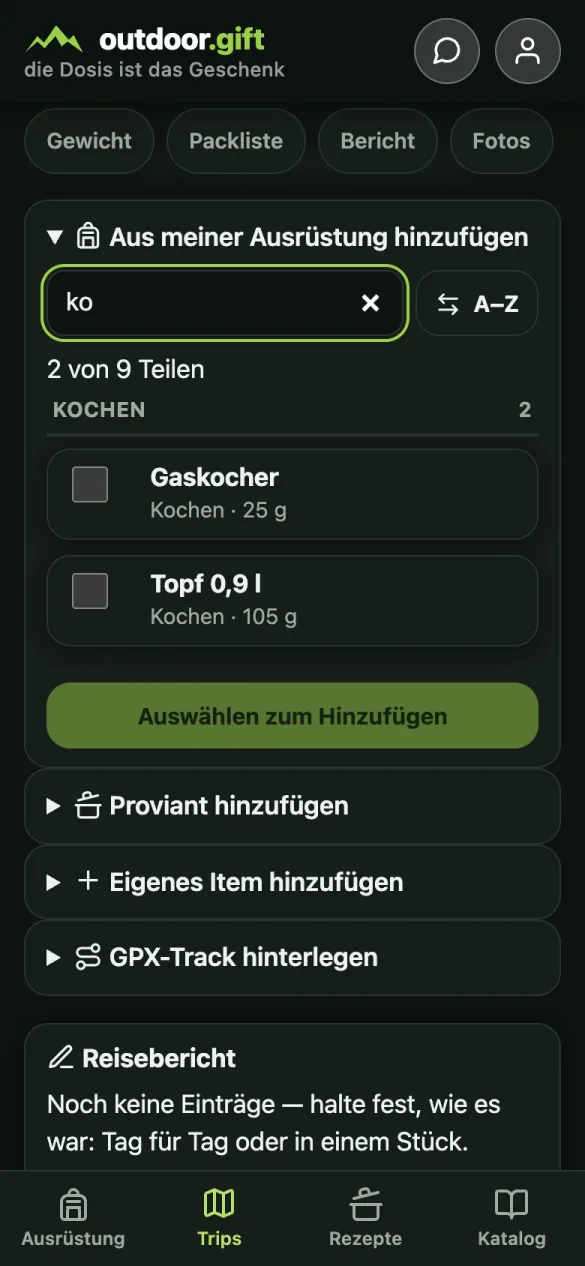
Im Trip öffnest du Aus meiner Ausrüstung hinzufügen, hakst an, was mit soll, und übernimmst alles auf einmal. Schon im Trip liegende Gegenstände sind ausgegraut — du kannst nichts doppelt einpacken.
Die Liste ist nach Kategorien gegliedert. Wird sie lang, tipp ins Suchfeld: Es filtert nach Name und Kategorie, mehrere Begriffe in beliebiger Reihenfolge („zelt stange"). Was du schon angehakt hast, bleibt angehakt, auch wenn die Suche es gerade ausblendet — du kannst also zwischendurch weitersuchen. Der Umschalter rechts wechselt zwischen A–Z und Nach Kategorie.
Ist Kleidung dabei, fragt die App danach einmal: Was davon trägst du am Körper? Schuhe, Hose und Socken sind vorausgewählt; Passt so genügt. Was du anhast, zählt nicht ins Rucksackgewicht.
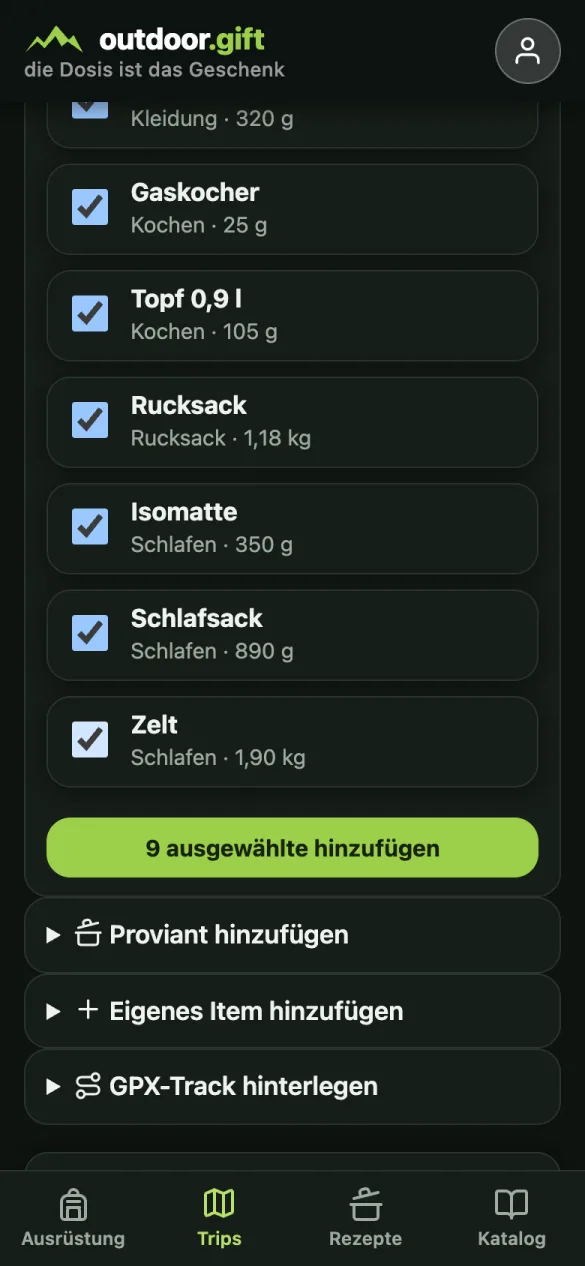
Schritt 4a — alles auf einmal
Der Knopf unten zählt mit, wie viel du ausgewählt hast. Ein Tipp darauf legt alles zusammen in den Trip — nicht Stück für Stück.
Schritt 5 — die Zahl lesen
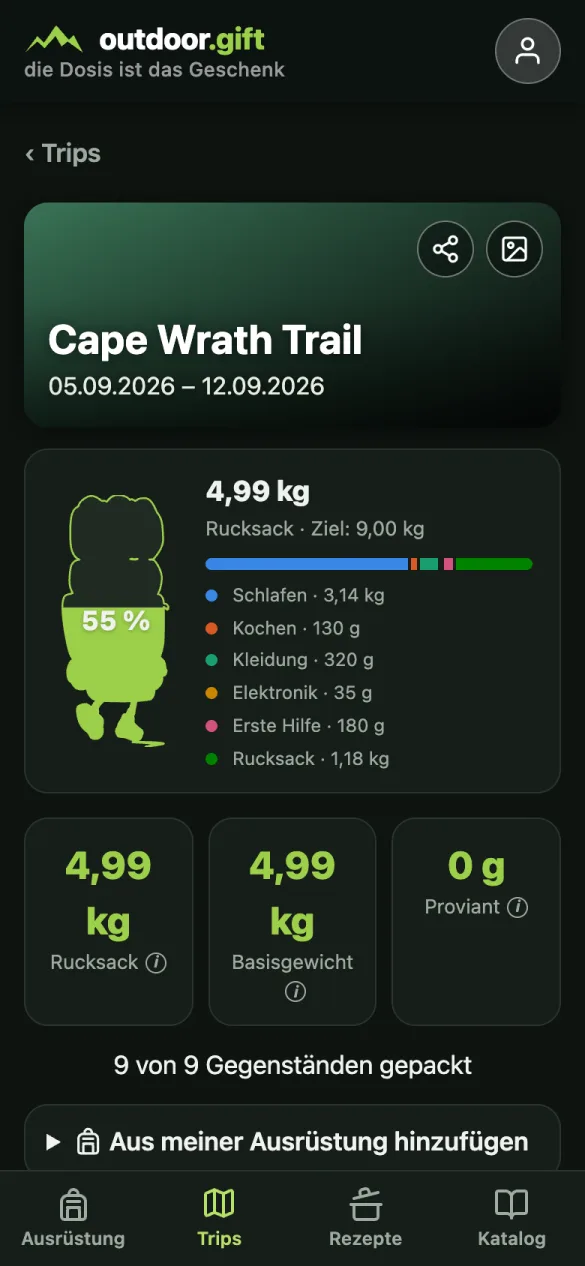
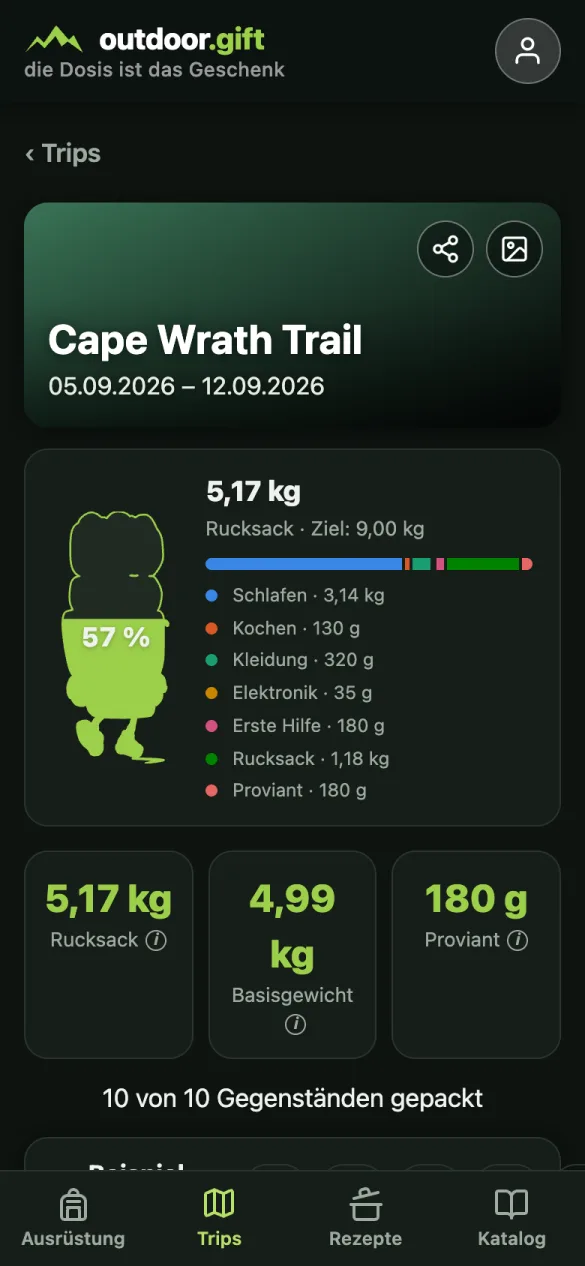
Fertig. Die Rucksackanzeige füllt sich, darunter stehen drei Werte:
| Rucksack | alles, was du trägst — inklusive Proviant |
|---|---|
| Basisgewicht | ohne Verbrauch. Herausgerechnet werden Proviant und Getränke — Brennstoff zählt derzeit noch mit, wenn die Gaskartusche im Kochset steht. Die Zahl, die Ultralight-Listen meinen, und die einzige, die du zwischen Touren vergleichen kannst. |
| Proviant | was du aufisst und trinkst — nimmt unterwegs ab |
Der Balken daneben schlüsselt nach Kategorie auf. Wenn „Schlafen“ 63 % ausmacht, weißt du, wo Sparen sich lohnt — und wo nicht.
Schritt 6 — packen
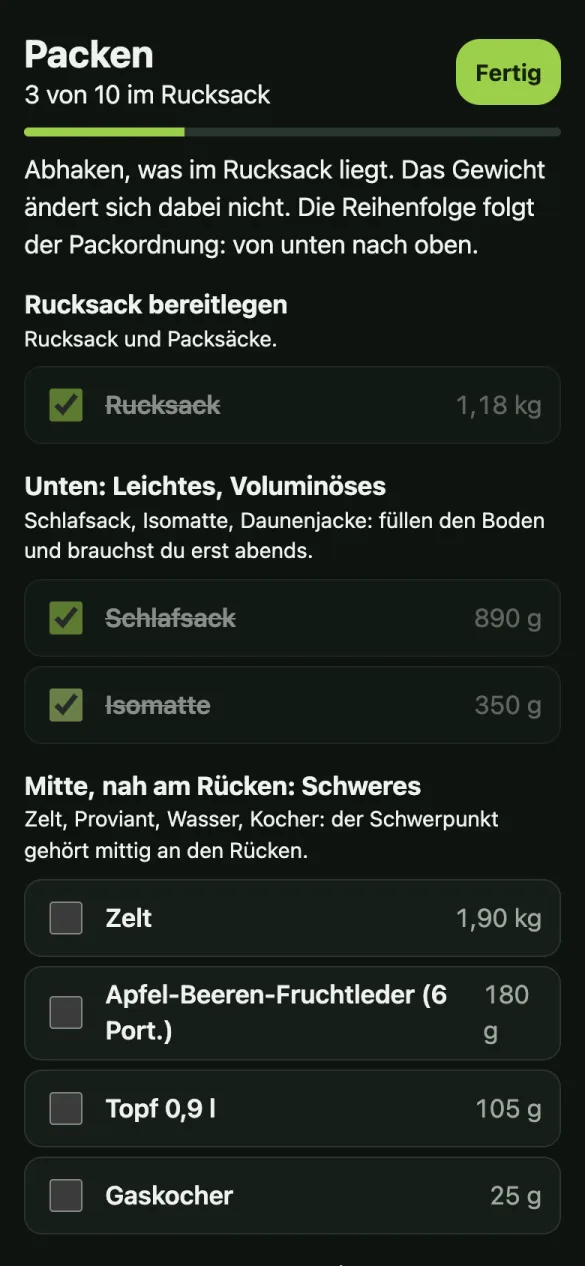
Am Abend vor der Tour tippst du im Trip auf Jetzt packen. Die Liste steht dann in der Reihenfolge, in der ein Rucksack gepackt wird: unten Leichtes und Voluminöses (Schlafsack, Isomatte), in der Mitte nah am Rücken das Schwere (Zelt, Proviant, Wasser), drumherum Kleidung, oben der Kleinkram. Hak ab, was im Rucksack liegt. Das Gewicht ändert sich dabei nicht.
2. Der Aufbau: vier Bereiche
Unten sind vier Tabs, oben rechts die Rückmeldung und das Konto-Symbol.
| Ausrüstung | Dein Inventar: alles, was du besitzt, mit Gewicht. Trip-unabhängig. Seltenes (Liste importieren, Verkaufsseiten) steht hinter ⋯ oben rechts. |
|---|---|
| Trips | Deine Reisen. Jeder Trip ist eine Packliste aus dem Inventar plus Proviant und Kleinkram. |
| Rezepte | Die Dörr-Rezepte, die du in deine App geladen oder selbst angelegt hast. Über Mehr Rezepte laden erreichst du den Rezeptkatalog. |
| Katalog | Der Ausrüstungskatalog: was es gibt, nicht was du hast — Artikel mit Gewicht, Preis und Shop. |
| Konto-Symbol | Anmeldung, Geräte-Abgleich, Sprache, Darstellung, Datenschutz. |
Der wichtigste Unterschied: Die Ausrüstung ist dein Besitz, der Trip ist eine Auswahl daraus. Änderst du im Trip das Gewicht eines Gegenstands, ändert das nicht dein Inventar — und umgekehrt. So kannst du dieselbe Isomatte in zehn Trips packen, ohne sie zehnmal zu erfassen.
3. Ausrüstung — dein Inventar
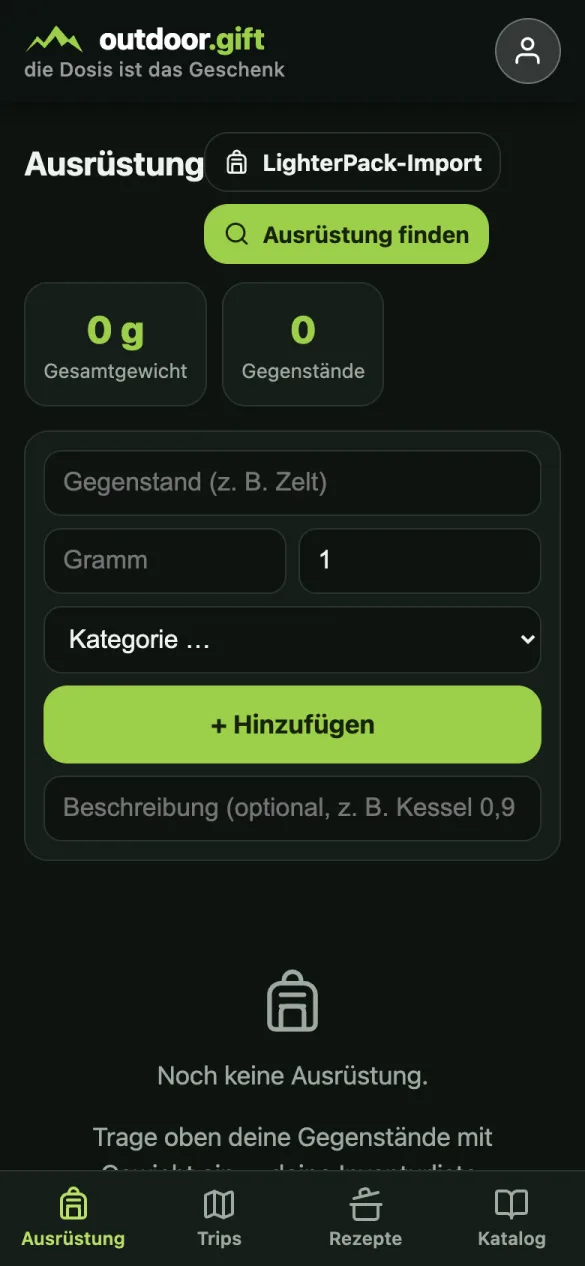
Am Anfang ist die Liste leer — und das ist der einzige unbequeme Teil der App: Einmal alles auf die Küchenwaage legen. Danach trägt sich das Inventar von selbst durch jede weitere Tour.
Wer schon eine Liste bei LighterPack führt, überspringt das komplett — siehe Umzug von LighterPack weiter unten.
Gegenstände anlegen und pflegen
Nur der Name ist Pflicht; ohne Gewicht zählt ein Gegenstand mit 0 g, ohne Kategorie landet er unter „Sonstiges“. Über das Feld mit „Stück“ legst du mehrere Exemplare auf einmal an (drei Heringe, zwei Gaskartuschen). Bearbeiten öffnet dasselbe Blatt; nach dem Speichern steht die Liste wieder an der Stelle des Gegenstands. In der Liste zeigt jede Zeile Name, Beschreibung und Gewicht. Ein Tipp auf die Zeile klappt sie auf; dann stehen dort die Knöpfe:
| − / + | Anzahl ändern. Das Gewicht rechnet sich mit. |
|---|---|
| Leichter? | Zeigt im Katalog nur Artikel, die leichter sind als deiner und von derselben Art (Zelt mit Zelt, Stirnlampe mit Stirnlampe), leichteste zuerst. Wie die App die Art bestimmt und was du dort tun kannst, steht unter Katalog: leichtere Ausrüstung. |
| Bearbeiten | Öffnet das Blatt mit dem Eintrag. |
| Verkaufen | Beginnt eine Verkaufsseite mit diesem Gegenstand schon ausgewählt — siehe Ausrüstung verkaufen. |
| Löschen | Eintrag löschen. Trips, die ihn enthalten, zeigen ihn danach als gelöschtes Item. |
Warum es kein Foto je Gegenstand gibt: Bilder wären hübsch, aber sie wandern bei jedem Geräteabgleich und in jeder Sicherungsdatei mit. Ein einzelnes verkleinertes Foto wiegt 60 bis 90 KB — bei 80 Gegenständen sind das rund 6 MB, die dein Handy jedes Mal hoch- und wieder herunterlädt, für eine App, deren ganzer Zweck das Zählen von Gramm ist. Deshalb bleibt das Inventar bei Text und Zahlen. Ein Foto gibt es nur dort, wo es wirklich gebraucht wird: auf der Verkaufsseite, und es gehört dann zu dieser Seite, nicht zum Gegenstand.
Das ist eine Abwägung, keine Grundsatzentscheidung. Wenn genug Leute es anders sehen, bauen wir eine Lösung, die die Datenmenge im Griff behält — schreib in dem Fall an info@outdoor.gift.
In deiner Ausrüstung suchen
Über der Liste steht ein Suchfeld, das beim Scrollen oben stehen bleibt. Es filtert dein Inventar beim Tippen nach Name, Beschreibung und Kategorie; mehrere Wörter müssen alle vorkommen („zelt stange"). Kategorien ohne Treffer verschwinden so lange. Esc leert das Feld.
Findet die Suche nichts, bietet sie an, den Suchbegriff gleich als neuen Gegenstand anzulegen.
Der erste Chip unter dem Suchfeld, Nach Gewicht, schaltet die Liste um: alle Gegenstände untereinander, die schwersten zuerst. So siehst du, wo sich Abspecken lohnt. Nach Kategorie bringt die Gruppen zurück.
Aussortiertes abgeben
Was du nicht mehr trägst, muss nicht im Keller verstauben: Über Verkaufen in der aufgeklappten Zeile (oder ⋯ → Verkaufen für eine Übersicht deiner Verkaufsseiten) machst du aus einem oder mehreren Gegenständen eine Seite mit einem Link, den du selbst bei Kleinanzeigen oder im Forum postest — siehe Ausrüstung verkaufen.
Umzug von LighterPack
Führst du deine Liste schon bei LighterPack, musst du nichts abtippen: Dort den CSV-Export herunterladen, hier auf ⋯ → Liste importieren tippen. Eine kurze Seite erklärt, welche Datei gebraucht wird; dann die Datei wählen. Eine eigene Tabelle aus Excel, Numbers oder Google Tabellen geht genauso, als CSV gespeichert. Die App überspringt, was namentlich schon existiert — ein zweiter Import erzeugt also keine Dubletten.
Vor dem Schreiben kommt ein Zuordnungsschritt: Deine Kategorien stehen untereinander, jede mit einem Vorschlag, auf welche der App-Kategorien sie passt („Sleep System“ → „Schlafen“). Was nicht erkannt wird, bleibt unverändert als eigene Kategorie stehen — du kannst jede Zeile ändern, und geschrieben wird erst, wenn du bestätigst.
Kategorien umbenennen oder zusammenlegen
Auch nachträglich: In der Ausrüstungsliste steht rechts in jeder Kategorie-Überschrift ein Stift. Der schreibt die ganze Gruppe auf einmal um. Wählst du dabei eine Kategorie, die es schon gibt, werden beide zusammengelegt. Praktisch nach einem Import aus einer fremden Liste — und der Grund, warum du dafür nicht den Umweg über die Sicherungsdatei brauchst.
4. Trips — packen und wiegen
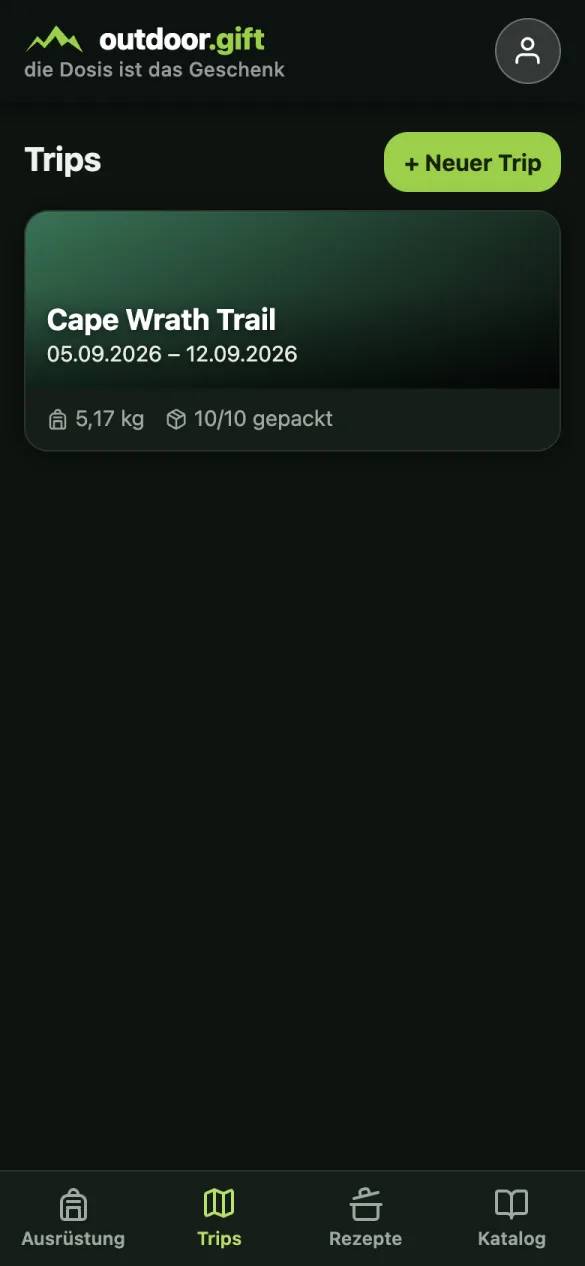
Ein Trip ist eine Reise mit eigener Packliste. Die Übersicht zeigt je Trip den Zeitraum, das aktuelle Rucksackgewicht und den Packfortschritt — praktisch, wenn mehrere Touren parallel in Planung sind.
Trips bleiben nach der Tour stehen. Beim nächsten Mal legst du entweder einen neuen an, passt den alten an oder duplizierst ihn; dein Inventar bleibt davon unberührt.
Tipp: Die Kennzahlen im Trip (Rucksack, Basisgewicht, Proviant, Am Körper) erklären sich selbst — einfach antippen, die Kurzdefinition erscheint.
Einen Trip als Grundlage wiederverwenden
Die meisten Touren wiederholen sich in dem, was mitkommt: „kurz, sicheres Wetter" packt sich jedes Mal ähnlich. Statt die Liste neu zusammenzuklicken, öffnest du einen passenden alten Trip und tippst auf Trip duplizieren.
Die Kopie übernimmt Ausrüstung und Zielgewicht. Das Datum bleibt leer — war am Original ein Zeitraum eingetragen, wird daraus die Dauer in Nächten, damit die Planungsgröße nicht verlorengeht. Nicht mitkopiert werden Fotos, Reisebericht, GPX-Track und Freigaben: Die Kopie ist ein neuer Trip, kein zweiter Blick auf den alten.
Ein duplizierter Trip ist immer privat, auch wenn das Original gemeinsam gepackt wurde. Die nächste Tour hat nicht zwingend dieselben Leute — teilen ist deshalb wieder ein eigener Schritt (siehe Zusammen packen).
Was in einen Trip kommt
Drei Wege, etwas in die Packliste zu bekommen:
| Aus meiner Ausrüstung | Der Normalfall: ankreuzen, übernehmen. Bei langer Liste über das Suchfeld darüber filtern (Name oder Kategorie). |
|---|---|
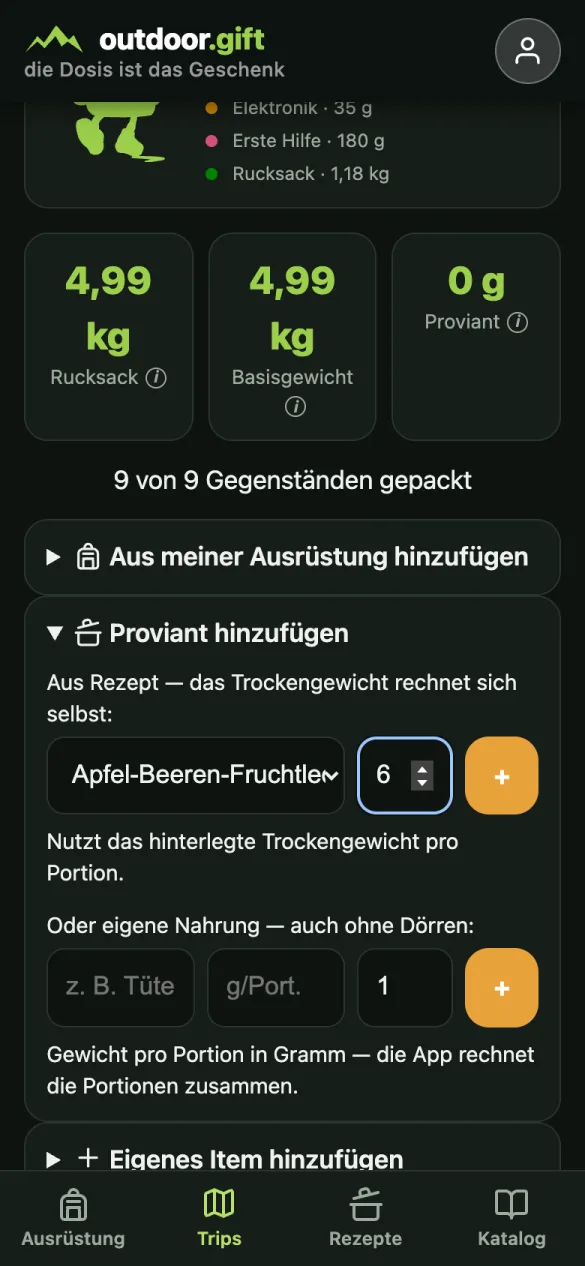
| Proviant hinzufügen | Essen — entweder aus einem Rezept (mit Trockengewicht) oder als eigene Nahrung mit Gramm pro Portion. Der Chip Proviant oben im Trip springt direkt dorthin. Ein Rezept kannst du auch von der Rezeptseite aus in einen Trip legen (Rezepte). |
| Eigenes Item | Kleinkram, der nicht ins Dauer-Inventar gehört: Ibuprofen, Trailmix, Ersatzschnürsenkel. Gewicht ist hier optional. |
Planen und packen
Ein Trip hat zwei Phasen, und die App trennt sie:
| Planen | Alles in der Liste zählt ins Gewicht. Willst du sehen, wie schwer es ohne ein Teil wäre, tippst du an der Zeile auf Zuhause: Die Zeile wird grau, zeigt „bleibt zuhause“ und zählt nicht mehr mit. Ein zweiter Tipp holt sie zurück. Entfernen (Papierkorb) nimmt sie ganz aus der Liste. |
|---|---|
| Packen | Jetzt packen öffnet die Packliste zum Abhaken. Ein Haken heißt „liegt im Rucksack“ und ändert kein Gewicht. Oben steht, wie viele Teile schon im Rucksack sind; dieselbe Zahl zeigt die Trip-Übersicht. Alles wieder auspacken setzt den Packstand zurück. |
Die Packliste steht in der Reihenfolge, in der ein Rucksack gepackt wird:
- Rucksack bereitlegen — Rucksack und Packsäcke.
- Unten: Leichtes, Voluminöses — Schlafsack, Isomatte, Daunenjacke. Sie füllen den Boden und werden erst abends gebraucht.
- Mitte, nah am Rücken: Schweres — Zelt, Proviant, Wasser, Kocher. Der Schwerpunkt gehört mittig an den Rücken.
- Drumherum: Mittelschweres — Kleidung polstert und füllt die Lücken.
- Oben und Deckelfach: Kleinkram — was du unterwegs schnell brauchst: Regenjacke, Erste Hilfe, Stirnlampe, Handy.
- Am Körper: anziehen — geht nicht in den Rucksack.
Die Zuordnung erkennt die App an Kategorie und Namen. Packt ihr zu zweit und ist im Trip ein Träger gewählt (etwa der Filter für deinen Partner), zeigt die Packliste nur dessen Sachen.
Proviant aus Rezepten
Wähle ein Rezept und die Anzahl Portionen — die App multipliziert das im Rezept hinterlegte Trockengewicht pro Portion und trägt das Ergebnis als Proviant ein. Das ist der Punkt, an dem Dörren und Packgewicht zusammenkommen: 6 Portionen Fruchtleder à 30 g sind 180 g, nicht 1,2 kg Obst.
Hat ein Rezept kein Trockengewicht hinterlegt, sagt die App das dazu und rechnet mit einem Schätzwert, den sie als solchen kennzeichnet.
Für alles ohne Rezept — Tütensuppe, Riegel, Nüsse — nimmst du eigene Nahrung: Name, Gramm pro Portion, Anzahl Portionen.
Die Portionen sind mit der Zahl der Personen vorbelegt, die mitgehen — zu zweit also zwei. Nicht mit Personen mal Nächten: Niemand isst an jedem Abend dasselbe Gericht.
Am Körper
Schuhe, Hose, Sonnenbrille, Wanderstöcke: Sachen, die du trägst, aber nicht im Rucksack hast. Über den Knopf Am Körper an der Zeile markierst du sie — sie bleiben in der Liste und im Gesamtgewicht sichtbar, zählen aber nicht ins Rucksackgewicht. Ohne diese Unterscheidung sind Vergleiche mit anderen Packlisten wertlos, weil jeder anders rechnet.
Übernimmst du Kleidung aus deiner Ausrüstung, fragt die App einmal je Trip, was davon du am Körper trägst. Vorausgewählt ist, was man fast immer anhat (Schuhe, Hose, Socken, Shirt). Die Angabe gilt für diesen Trip, nicht für den Gegenstand: Die Regenjacke trägst du auf der einen Tour, auf der nächsten liegt sie im Rucksack.
Strom für die Tour
Geht Elektronik mit, zeigt der Trip eine Karte Strom: ob die eingepackte Powerbank für die Tour reicht, wie viele Tage ungefähr, und welches Gerät am meisten verbraucht. Gerechnet wird mit den Elektronik-Teilen dieses Trips und mit der Dauer der Tour (Nächte plus eins). Hat der Trip keine Dauer, nimmt die App drei Tage an und sagt das dazu.
Details öffnet den Rechner mit genau diesen Geräten. Dort lassen sich Kapazität (mAh), Ladungen pro Tag und Anzahl je Gerät ändern, dazu Steckdosen unterwegs, Aufschlag und Nutzungsgrad. Ladegeräte und Kabel zählen nicht als Verbraucher; das Handy zählt nur einmal, auch wenn es in der Ausrüstung steht. Steht die Kapazität einer Powerbank nur in ihrer Beschreibung („10 000 mAh“), liest die App sie dort und bietet an, sie zu übernehmen.
Die Rechnung ist eine Schätzung: Von der aufgedruckten Kapazität kommen bei den meisten Powerbanks rund zwei Drittel im Gerät an, und wie oft du dein Handy lädst, weißt nur du.
Zielgewicht und Anzeige
Die Rucksackanzeige zeigt den Füllstand gegenüber deinem Zielgewicht in Prozent, dazu die Aufschlüsselung nach Kategorie. Überschreitest du das Ziel, sagt sie es dir farblich. Ohne Zielgewicht zeigt sie nur die absolute Zahl.
Über das Bild-Symbol oben rechts hinterlegst du ein Titelfoto für den Trip. Fotos bleiben immer nur auf deinem Gerät — sie werden weder gesynct noch geteilt.
5. GPX-Tracks
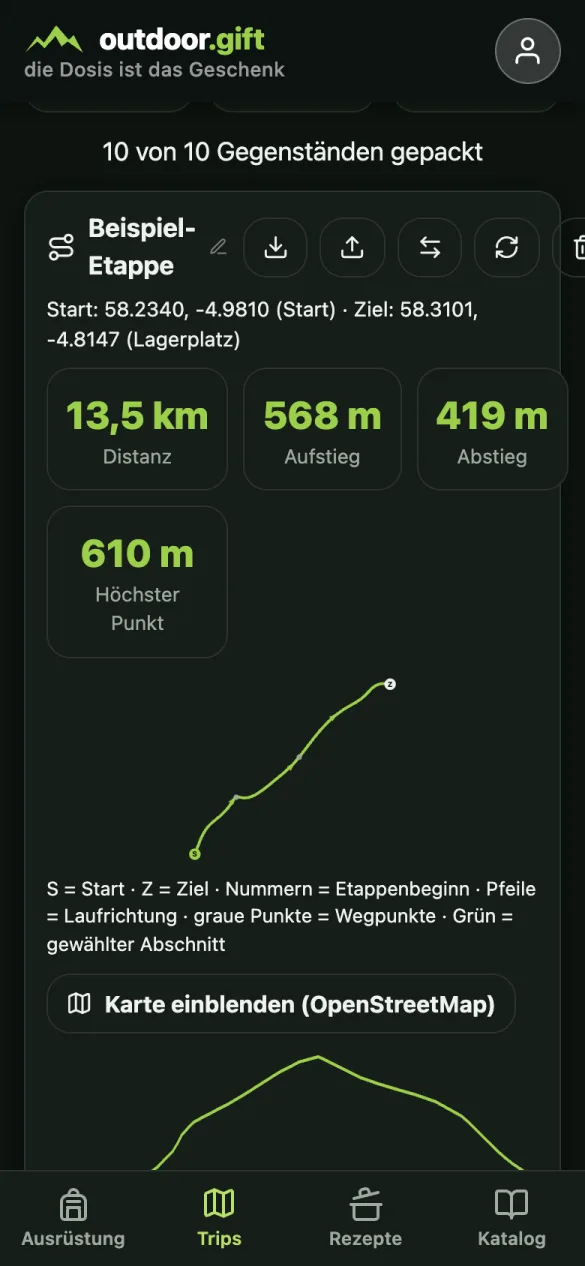
Zu jedem Trip kannst du eine GPX-Datei hinterlegen (max. 15 MB). Die App wertet sie direkt auf deinem Gerät aus — kein Upload zu einem Kartendienst. Gespeichert wird nur ein stark vereinfachter Track von wenigen Kilobyte.
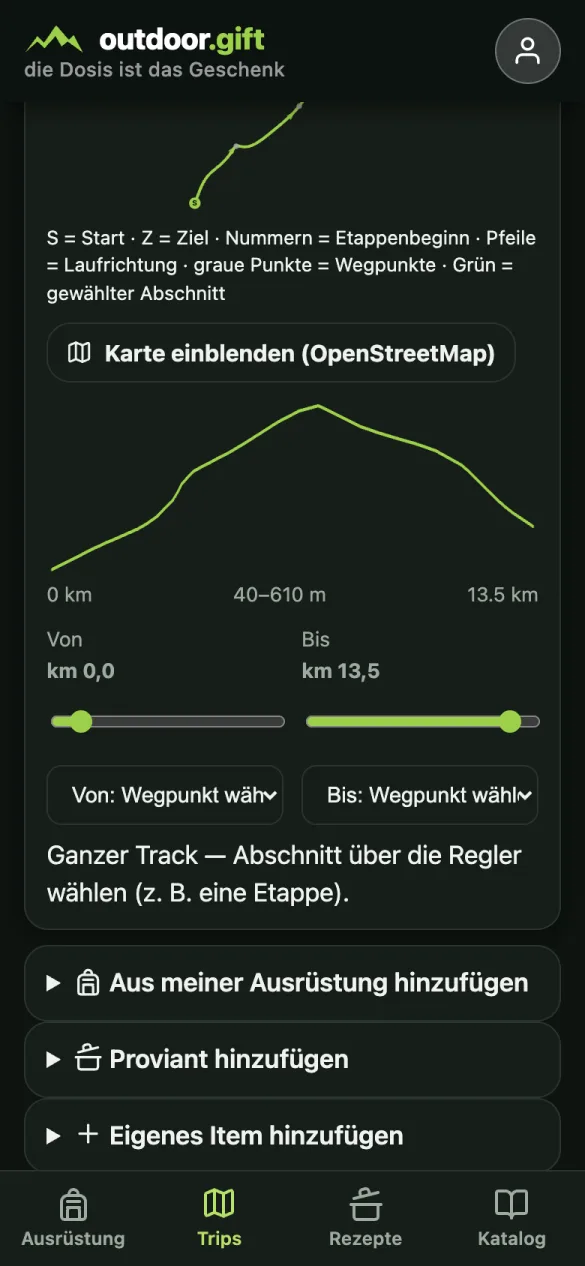
Was du damit machen kannst:
| Abschnitt wählen | Mit den beiden Reglern — oder per Wegpunkt-Auswahl — schneidest du eine Etappe heraus. Distanz, Auf- und Abstieg beziehen sich danach nur auf diesen Abschnitt. |
|---|---|
| Richtung umkehren (⇄) | Dreht Start und Ziel; Auf- und Abstieg tauschen entsprechend. Praktisch, wenn du einen Track in Gegenrichtung gehst. |
| Auswahl zurücksetzen (Kreispfeil) | Setzt die Abschnitts-Regler zurück auf den ganzen Track — auch die eingeblendete Karte zoomt dann wieder auf die komplette Tour. |
| Start/Ziel öffnen | Die Koordinaten sind Links — sie öffnen den Punkt in deiner Karten-App. |
| Teilen/Herunterladen | Exportiert den gewählten Abschnitt in der gewählten Richtung als GPX, etwa für Locus, Komoot oder OsmAnd. |
Die Umriss-Ansicht ist bewusst eine Form ohne Kartenhintergrund: Sie funktioniert offline und lädt nichts von fremden Servern nach. S ist der Start, Z das Ziel, graue Punkte sind Wegpunkte, grün ist der gewählte Abschnitt.
Echte Karte einblenden (OpenStreetMap, optional)
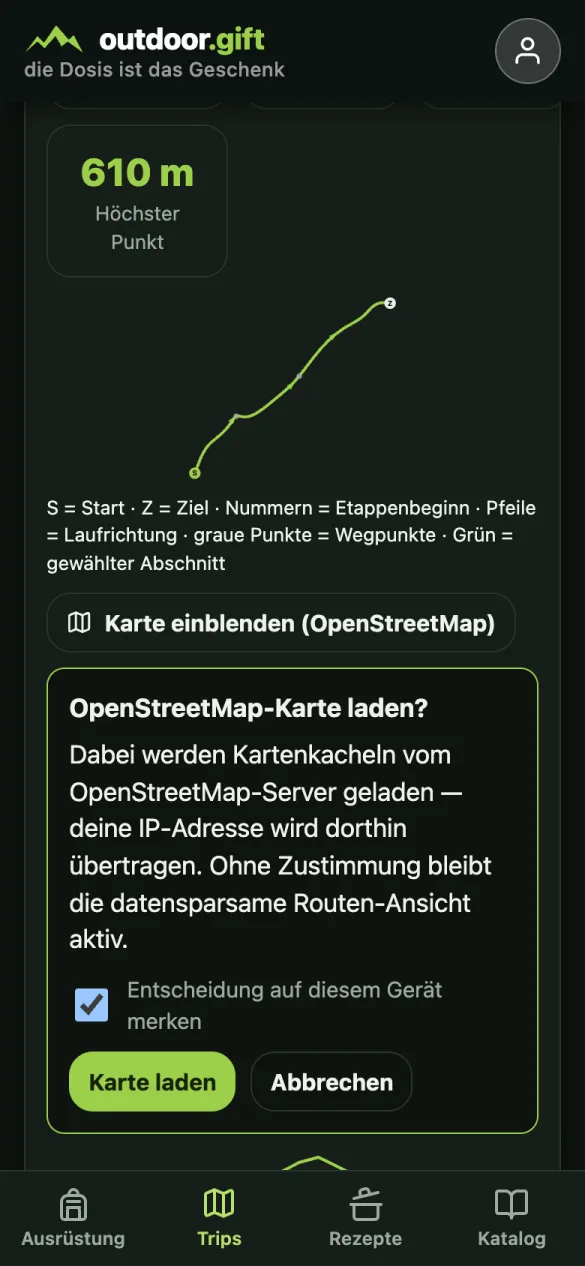
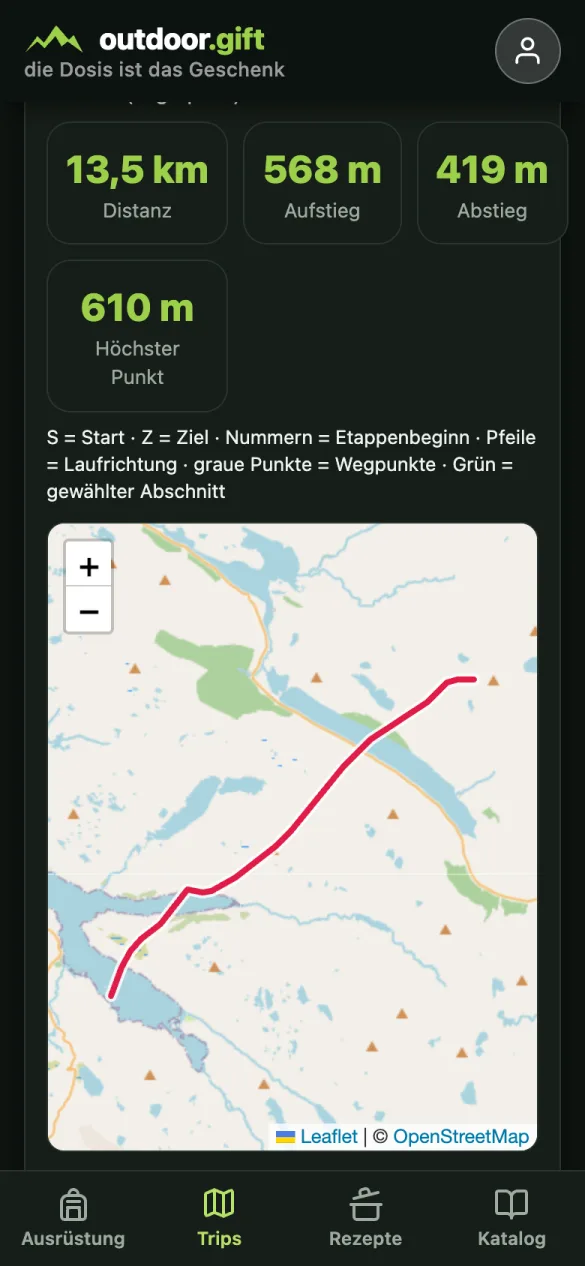
Unter dem Umriss gibt es (nur online) den Knopf Karte einblenden (OpenStreetMap). Weil dabei Kartenkacheln von den OpenStreetMap-Servern geladen werden — und damit deine IP-Adresse dorthin geht — fragt die App vorher um Zustimmung; ohne bleibt die datensparsame Umriss-Ansicht. Deine Entscheidung kannst du auf dem Gerät merken lassen und jederzeit unter Konto → Datenschutz-Details widerrufen. Auf der Karte folgt der rot markierte Abschnitt live den Reglern und Etappen.
6. Öffentlich teilen
Ein Trip kann zwei getrennte Links haben: die hier beschriebene Packlisten-Freigabe (nüchtern, forumstauglich) und den Reisebericht-Link mit Einträgen und Fotos — beide unabhängig voneinander teil- und widerrufbar.
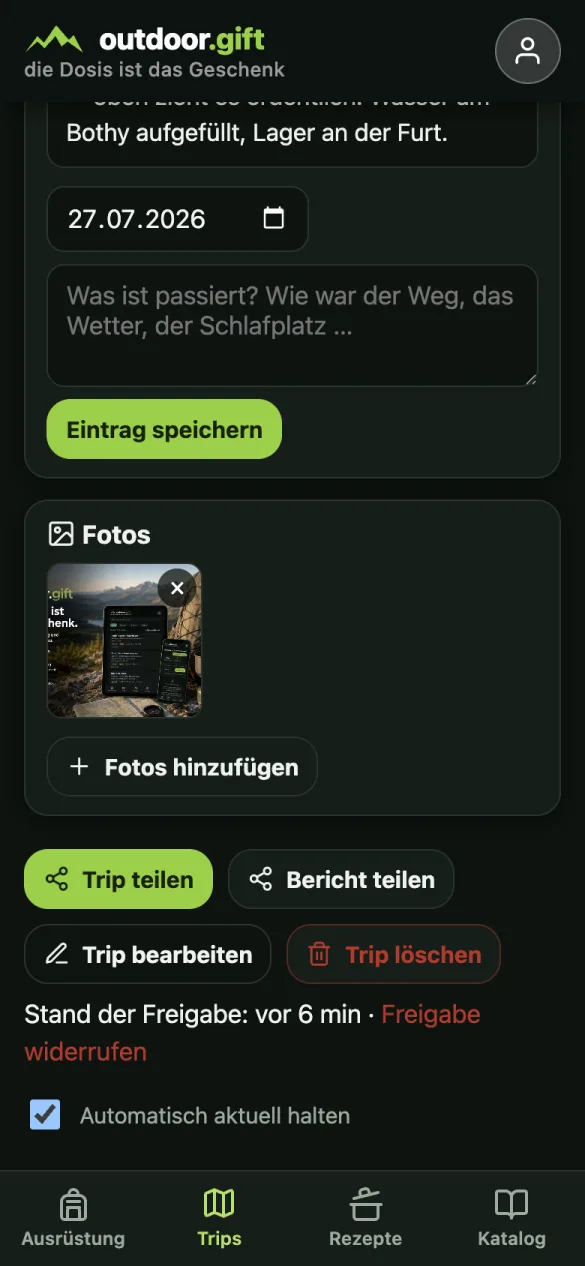
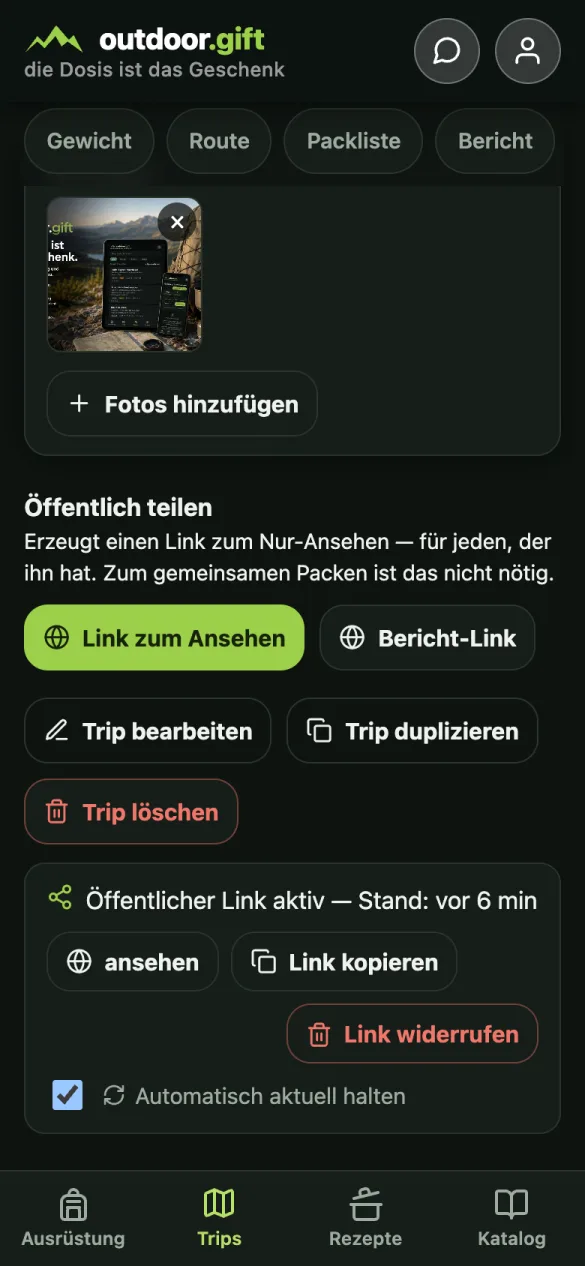
Mit Link zum Ansehen (ganz unten im Trip, unter der Überschrift Öffentlich teilen) erzeugst du einen öffentlichen Link auf eine reine Ansichtsseite deiner Packliste — für Mitwandernde, das Forum oder zum Nachlesen auf einem anderen Gerät. Wer den Link hat, sieht die Liste; anmelden muss sich niemand.
Nicht zu verwechseln mit Zusammen packen: Dieser Link ist nur zum Ansehen. Wer ihn öffnet, kann nichts ändern. Zum gemeinsamen Bearbeiten brauchst du keinen Link, sondern einen Tourpartner.
Der Link bleibt für immer derselbe. Du postest ihn einmal im Forum und musst nie einen neuen nachreichen — auch nicht, wenn sich an der Packliste noch alles ändert.
Aktuell halten oder einfrieren
Standardmäßig steht ein geteilter Trip auf Automatisch aktuell halten: Änderst du etwas — ein Gegenstand kommt dazu, ein Gewicht wird korrigiert, jemand anderes übernimmt das Kochset — wandert das von selbst unter den geteilten Link, sobald du online bist. Wer mitwandert, sieht damit immer den geltenden Stand.
Schaltest du die Automatik ab, friert der veröffentlichte Stand ein. Das ist der richtige Weg, wenn du bewusst eine bestimmte Fassung stehen lassen willst — etwa die Liste, über die im Forum gerade diskutiert wird. Weicht deine Packliste dann vom veröffentlichten Stand ab, weist die App dich darauf hin und bietet Jetzt auffrischen an. Vergessen ist also nicht möglich.
Woran Mitwandernde die Aktualität erkennen: Die öffentliche Seite zeigt oben „Stand: heute, 14:20 Uhr". Wer den Link öffnet, sieht also sofort, ob er eine frische Liste vor sich hat oder eine von letzter Woche — ohne dich fragen zu müssen.
Wieder abschalten
Über Freigabe widerrufen stellst du den Link ab; er zeigt danach nur noch einen Hinweis, dass die Packliste nicht gefunden wurde. Teilst du später erneut, wird derselbe Link wieder aktiv.
Geteilt wird nur, was mitkommt. Was auf Zuhause steht, bleibt draußen, ebenso Fotos und dein GPX-Track. Teilen und Aktualisieren brauchen eine Internetverbindung; offline gemachte Änderungen werden nachgeholt, sobald du wieder Empfang hast.
7. Reisebericht & Fotos
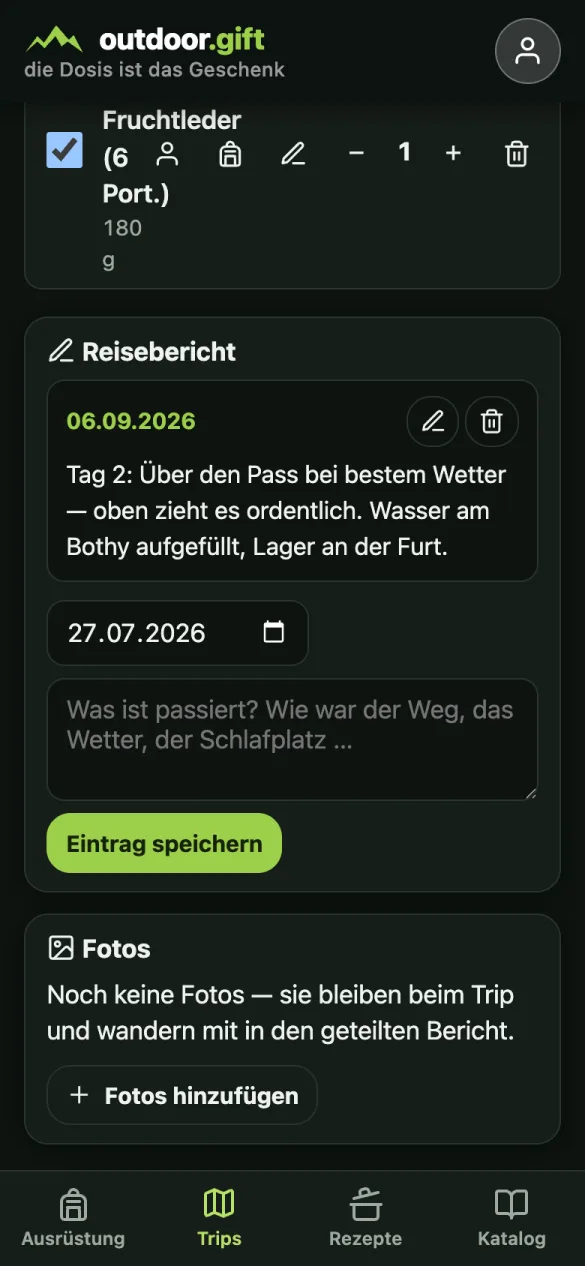
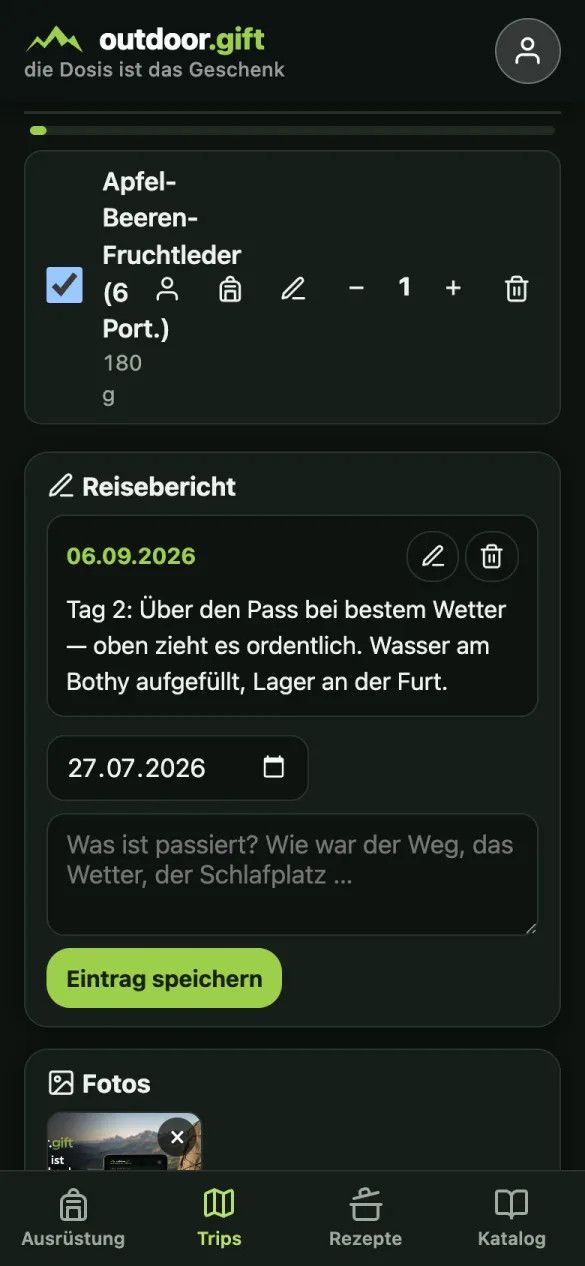
Unter der Packliste findest du im Trip den Reisebericht: datierte Tagebuch-Einträge — Tag für Tag oder in einem Stück. Einträge lassen sich jederzeit bearbeiten und löschen; mit Konto wandern sie über den normalen Abgleich auf deine anderen Geräte.
Daneben die Fotos: beliebig viele je Trip (zusätzlich zum Titelfoto). Die App verkleinert sie beim Hinzufügen automatisch; ein Tipp aufs Bild öffnet die Vollansicht.
Bericht-Link
Bericht-Link erzeugt einen eigenen öffentlichen Link — unabhängig von der Packlisten-Freigabe: Einträge, Fotos (fürs Teilen weiter verkleinert) und die Tour-Statistik aus dem GPX. Mit der Option „Packliste im Bericht mit anzeigen" hängst du auf Wunsch die Ausrüstungsliste an.
Auch hier gilt: Der Link bleibt derselbe, die Automatik hält ihn aktuell (abschaltbar), und Widerrufen macht ihn dauerhaft ungültig. So kann die Packliste ins Forum, während der Bericht mit den Fotos nur an Familie und Freunde geht.
8. Rezepte & Dörren
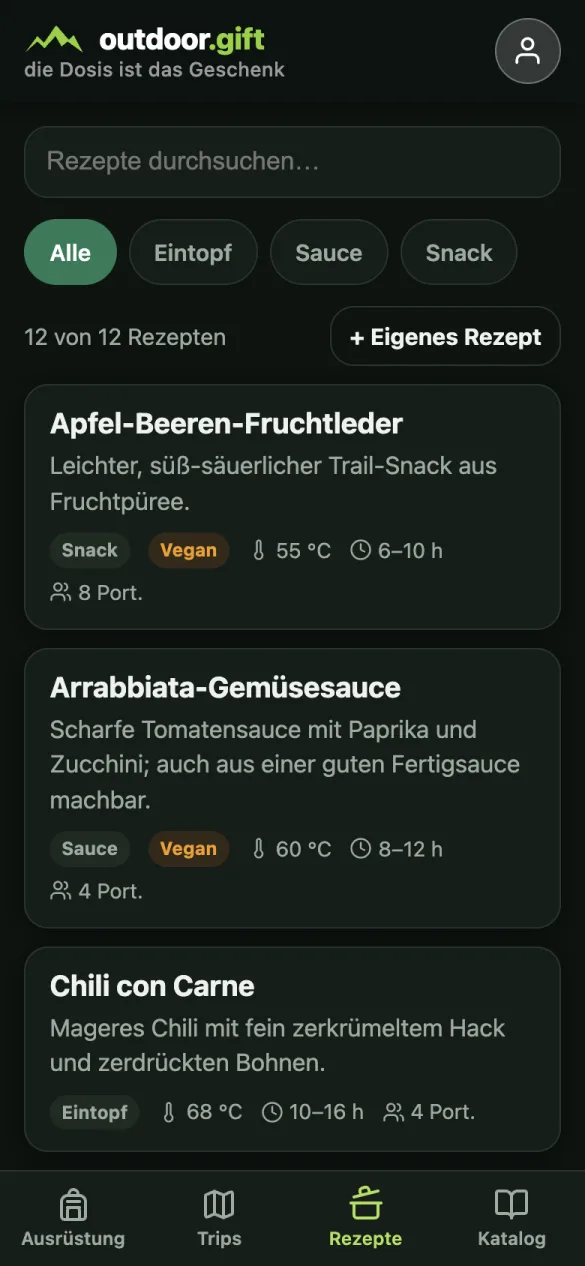
Im Tab Rezepte stehen unter der Überschrift Dörr-Rezepte die Rezepte, die du geladen oder selbst angelegt hast. Such- und Filterleiste oben, darunter die Karten mit Kategorie, Dörrtemperatur, Dörrzeit und Portionszahl. Dörren lohnt sich fürs Trekking, weil es Wasser entzieht: Die Rezepte nennen ihr Trockengewicht pro Portion, und das geht direkt ins Tourgewicht.
Ein Rezept lesen
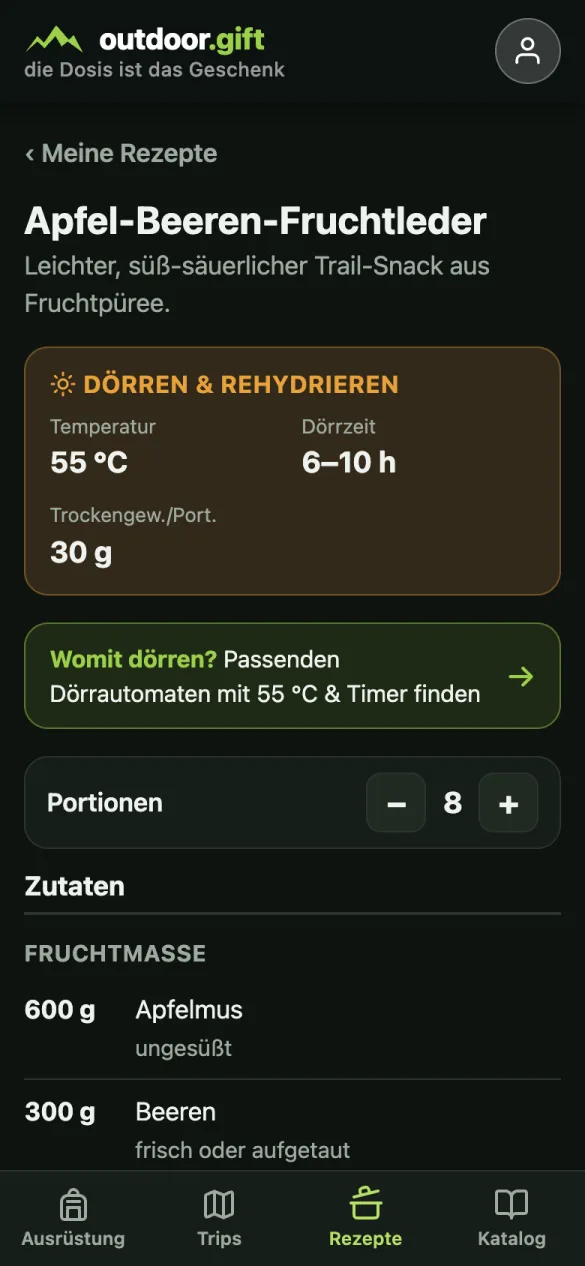
Ganz oben im Rezept steht der orange Kasten Dörren & Rehydrieren — die Kennzahlen, auf die es beim Trekking ankommt: Temperatur, Dörrzeit, Quellzeit, Wasserbedarf pro Portion und das Trockengewicht pro Portion. Genau dieser letzte Wert wandert später in deine Packliste.
Dazu die Kalorien pro Portion und daraus gerechnet kcal pro 100 g Trockengewicht — die Zahl, mit der sich Rezepte beim Packen vergleichen lassen. Dörren entzieht Wasser, und Wasser hat keine Kalorien: Der Wert pro Portion ändert sich dabei also nicht, nur das Gewicht. Deshalb ist „kcal/100 g“ hier ausdrücklich auf das Trockengut bezogen und nicht auf den fertigen Topf. Die Angaben sind aus den Zutaten kalkuliert, keine Laboranalyse.
Darunter der Portionsrechner: Stellst du von 4 auf 8 Portionen, rechnen sich alle Zutatenmengen mit.
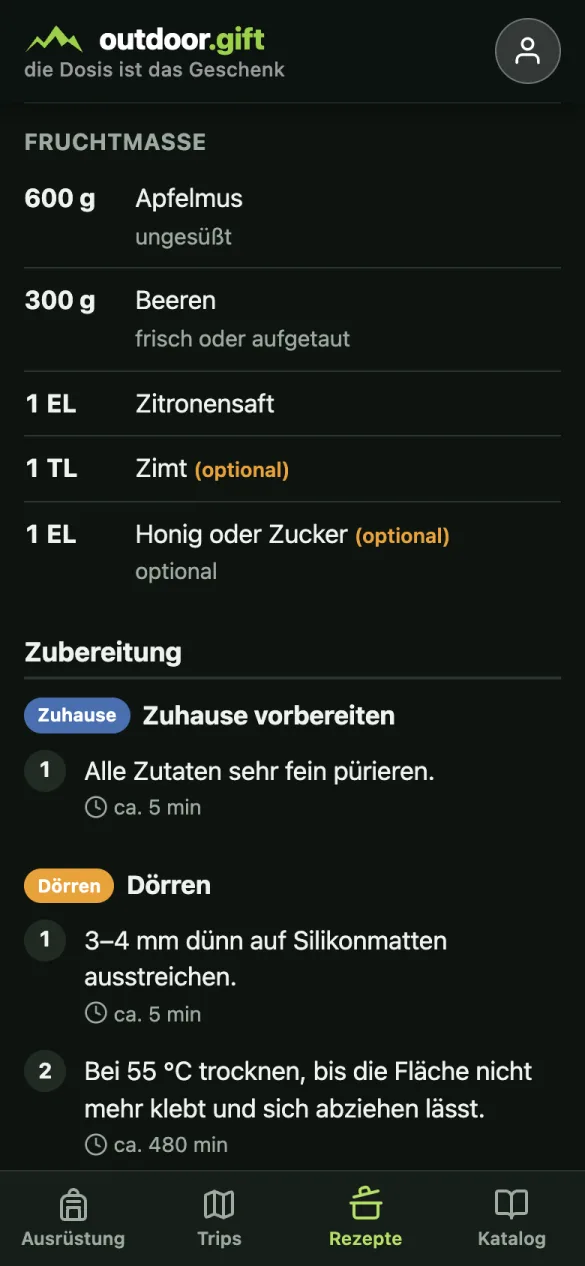
Die Zubereitung ist in drei Phasen geteilt, weil sie an drei verschiedenen Orten passiert: Zuhause vorbereiten, Dörren und Auf dem Trail. Am Lagerplatz interessiert dich nur der letzte Block — deshalb ist er getrennt und nicht in einer langen Schrittfolge versteckt.
Für eine Tour
Unten im Rezept steht Für eine Tour: Trip wählen, Portionen prüfen, Als Proviant übernehmen. Die Portionen sind mit der Zahl der Personen vorbelegt, die auf diesen Trip mitgehen. Das Ergebnis ist derselbe Eintrag wie über Proviant hinzufügen im Trip.
Mehr Rezepte laden
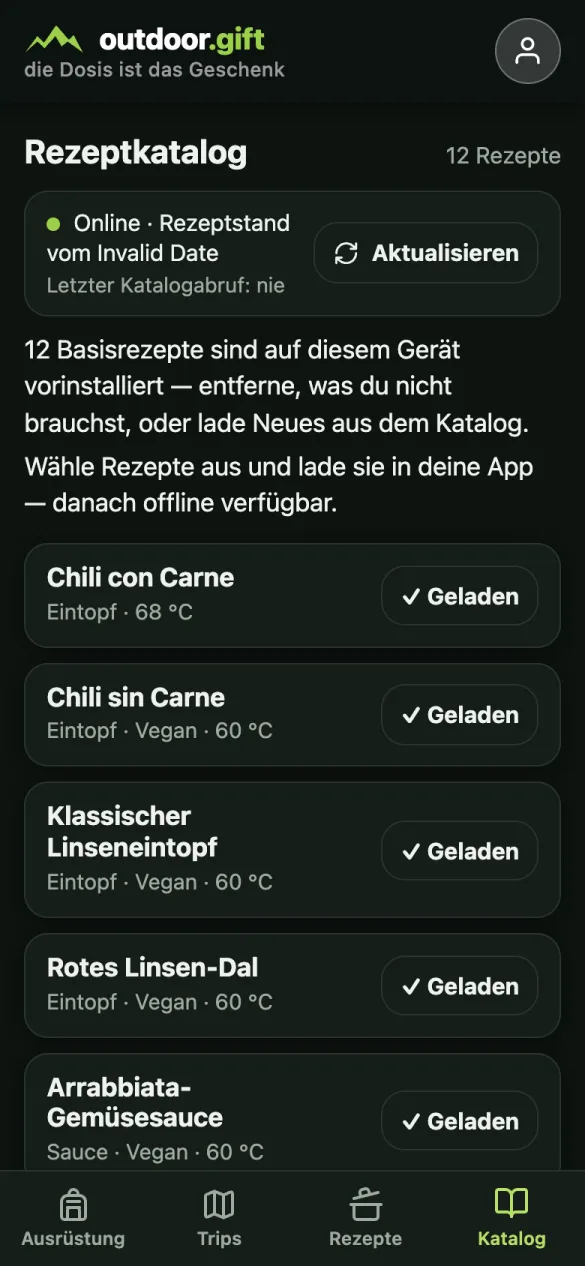
Neben der Überschrift Dörr-Rezepte öffnet Mehr Rezepte laden den Rezeptkatalog — den Vorrat, aus dem du dir Rezepte in die App holst. Die Basisrezepte sind beim ersten Start bereits vorinstalliert. Laden kopiert ein Rezept in deine App, danach ist es offline verfügbar. Ein bereits geladenes Rezept zeigt ✓ Geladen und lässt sich wieder entfernen.
Oben stehen der Online-/Offline-Status und das Datum des Rezeptstands. Aktualisieren holt neue und geänderte Rezepte. Beim allerersten Start braucht der Katalog eine Internetverbindung — danach nicht mehr.
Eigene Rezepte
Über + Eigenes Rezept legst du eigene an: Titel, Kurzbeschreibung, Kategorie, die Dörr-Kennzahlen, Zutaten (Menge, Einheit, Zutat) und Schritte je Phase. Trägst du das Trockengewicht pro Portion ein, funktioniert dein Rezept in der Packliste genauso wie die mitgelieferten. Eigene Rezepte werden mit deinem Konto synchronisiert.
9. Katalog: leichtere Ausrüstung
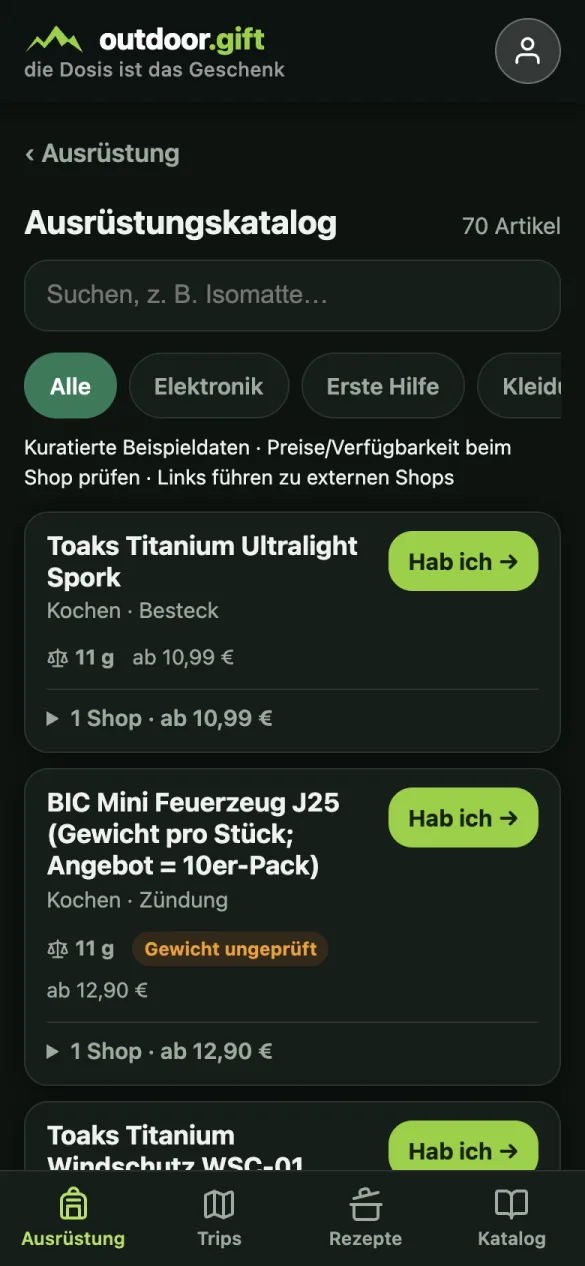
Der Tab Katalog zeigt, was es gibt — nicht, was du hast: Ausrüstung mit Gewicht, Preis und Shop, leichteste zuerst. Suche und Kategorien oben grenzen ein. Was du schon besitzt, ist mit ✓ hast du markiert; über In meine Ausrüstung übernimmst du einen Artikel direkt in dein Inventar.
Leichter? — vom eigenen Gegenstand aus
Der häufigere Weg führt über deine Ausrüstung: Zeile aufklappen, Leichter? tippen. Dann zeigt der Katalog nur Artikel, die leichter sind als deiner und von derselben Art — Zelt mit Zelt, Regenjacke mit Regenjacke.
- Die Art erkennt die App am Namen („Daunenjacke“, „NeoAir“, „Lanshan“) oder an einem Artikel, den du aus dem Katalog übernommen hast. Liegt sie falsch, wählst du über Andere Art wählen die richtige.
- Erkennt sie nichts — etwa bei einem Markennamen ohne Gattungswort —, fragt sie: Was ist dein …? und bietet die Arten an, die der Katalog in dieser Kategorie führt. Die Antwort merkt sich die App am Gegenstand; beim nächsten Mal geht es direkt.
- Führt der Katalog die Art nicht (Heringe, Hosen, Messer …), sagt die App das, statt dir die ganze Kategorie zu zeigen. Trotzdem alles zeigen geht weiterhin.
- Zelte vergleicht die App nur mit Zelten für gleich viele Personen, soweit sich das am Namen ablesen lässt („2P“, „X-Mid 2“). Auch andere Größen zeigen hebt das auf.
Ersetzen oder zusätzlich
Kommst du über Leichter?, trägt jeder Artikel zwei Knöpfe. Zusätzlich aufnehmen ist der Normalfall: Du hast das leichtere Teil gekauft, es kommt neben dein altes in die Ausrüstung. Das alte bleibt, auch in deinen bisherigen Trips, bis du es verkaufst oder löschst.
Ersetzt „…“ ist für den Fall gedacht, dass der Artikel derselbe Gegenstand ist wie deiner, nur genauer bezeichnet. Nach einer Rückfrage überschreibt er Name und Gewicht deines Gegenstands, leert Beschreibung und Akku-Kapazität und lässt die Kategorie stehen. Ein zweiter Gegenstand entsteht nicht. Weil Trips auf den Gegenstand verweisen, steht die neue Bezeichnung in allen Trips, auch in abgeschlossenen.
Ehrlich gesagt
Ein Artikel mit dem Vermerk Gewicht ungeprüft trägt eine Herstellerangabe, die wir nicht nachgewogen haben. Links mit ✱ sind Affiliate-Links — kaufst du darüber, bekommen wir eventuell eine kleine Provision, für dich ohne Aufpreis. Preise und Verfügbarkeit gelten immer beim Shop, nicht bei uns. Der Katalog führt noch nicht für jede Art Alternativen; für Heringe, Hosen oder Tarps etwa fehlen sie bisher.
10. Konto & Sync
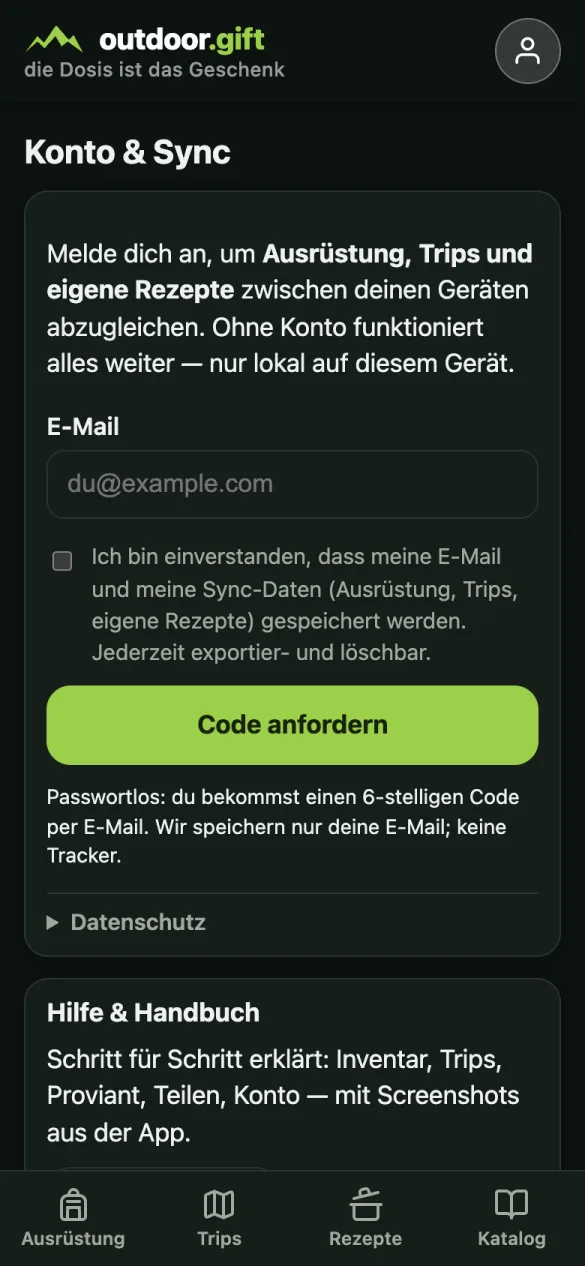
Die App funktioniert vollständig ohne Konto — dann liegen alle Daten nur auf diesem einen Gerät. Ein Konto brauchst du für drei Dinge: Abgleich zwischen mehreren Geräten, einen gemeinsamen Bestand mit einem Partner, der die App selbst nutzt, und Verkaufsseiten. Zu zweit planen geht auch ohne. Auf ein neues Gerät umziehen kannst du auch ohne Anmeldung — siehe Sicherung & Geräteumzug.
Anmeldung ohne Passwort: E-Mail eintragen, Einwilligung setzen, Code anfordern — du bekommst einen sechsstelligen Code per E-Mail und gibst ihn ein. Es gibt kein Passwort, das verloren gehen kann.
Abgeglichen werden Ausrüstung, Trips und eigene Rezepte. Nicht abgeglichen werden Fotos. Der Abgleich läuft im Hintergrund; bei zeitgleichen Änderungen gewinnt die zuletzt gespeicherte. Jetzt syncen stößt ihn von Hand an.
Im selben Bereich stellst du Sprache (Deutsch/Englisch) und Darstellung (Dunkel, Hell, System) ein. Beides wirkt sofort und braucht kein Konto.
11. Zusammen packen
Wer zu zweit unterwegs ist, trägt Zelt, Kocher und Topf nur einmal — aber beide wollen die Liste pflegen. Und unterwegs kommt die Frage: Wer hat jetzt die Gaskartusche?
Zwei Wege
Wer allein geht, sieht von alldem nichts — keine Partner-Knöpfe, keine zusätzlichen Häkchen. Für zwei Rucksäcke gibt es zwei Wege; der Unterschied liegt im Bestand:
| Tourpartner ohne Konto | Ein Bestand, deiner. Die Sachen deines Partners liegen mit darin, du pflegst sie, und beim Packen verteilst du die Liste auf zwei Rucksäcke. Dein Partner braucht dafür nichts. Am schnellsten legst du ihn beim neuen Trip unter Wer geht mit? an; verwalten (umbenennen, löschen) kannst du ihn unter Konto → Zusammen packen, auch ohne Anmeldung. Ein so angelegter Tourpartner gilt für alle deine Trips. |
|---|---|
| Gemeinsamer Bestand | Jeder pflegt seine Ausrüstung auf seinem eigenen Gerät, Gemeinsames liegt in einem geteilten Bestand. Dafür braucht ihr beide ein Konto — siehe unten. |
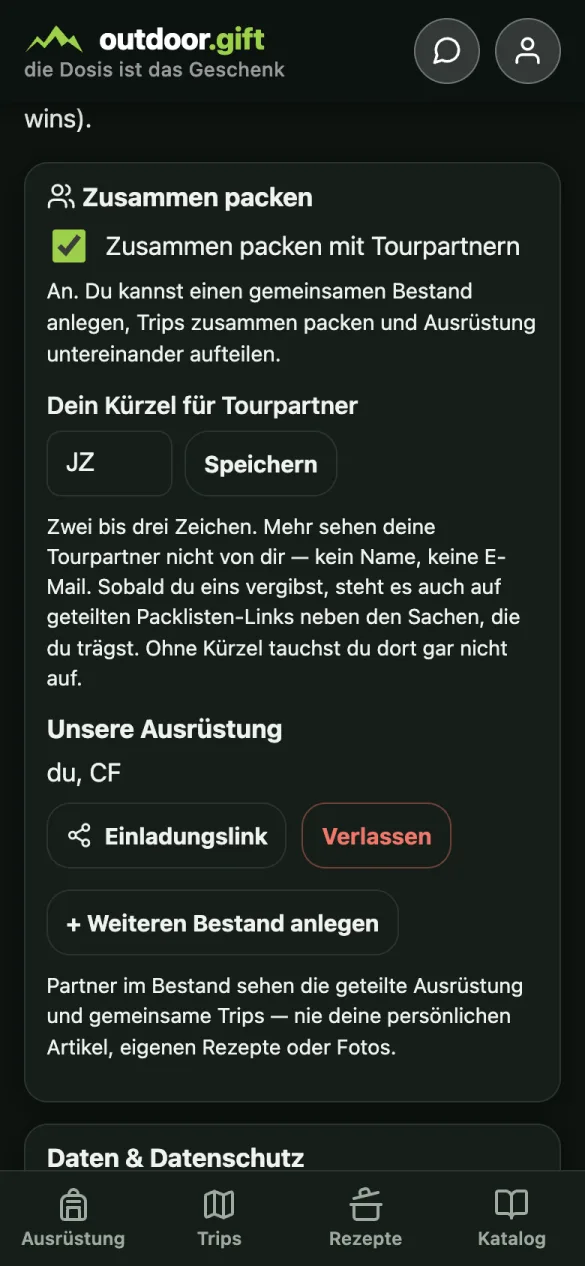
Im angemeldeten Konto steht dazu der Schalter Zusammen packen. Für einen gemeinsamen Bestand vergibst du ein Kürzel aus ein bis drei Zeichen. Mehr sehen deine Tourpartner nicht von dir — keinen Namen, keine E-Mail-Adresse. Nimmst du eine Einladung an, schaltet sich alles automatisch ein und die App fragt nach dem Kürzel.
Gemeinsamer Bestand
- Unter Konto auf Gemeinsamen Bestand anlegen und benennen.
- Einladungslink erzeugen und dem Partner schicken. Er ist 14 Tage gültig.
- Der Partner öffnet den Link und meldet sich an — fertig.
Danach hat jeder Gegenstand in deiner Ausrüstung einen Schalter Gemeinsam nutzen. Geteilte Artikel tragen das Kennzeichen Gemeinsam und erscheinen bei beiden; über die Filter Alle · Persönlich · Gemeinsam blendest du um.
Unabhängig davon kannst du jeden eigenen Gegenstand als Reicht für mehrere kennzeichnen — ein 2-Personen-Zelt etwa muss nur einer tragen, auch wenn es dir allein gehört. Persönliches bleibt persönlich: Schlafsack, Kleidung, Zahnbürste hat jeder selbst, auch beim gleichen Modell, weil Größen unterschiedlich wiegen.
Wer geht mit
Einen Trip machst du über Zusammen packen mit … gemeinsam. Danach steht im Trip eine Liste aller Pool-Mitglieder mit ihrem Kürzel und ihrem Stand: ist dabei, ist nicht dabei oder hat noch nicht zugesagt. Im Pool zu sein heißt nicht, jede Tour mitzugehen — zugesagt wird je Trip über Ich bin dabei.
Nur wer zugesagt hat, kann Träger sein. Sagt jemand wieder ab, werden seine Sachen frei und erscheinen als nicht zugeteilt — damit nichts unbemerkt liegen bleibt.
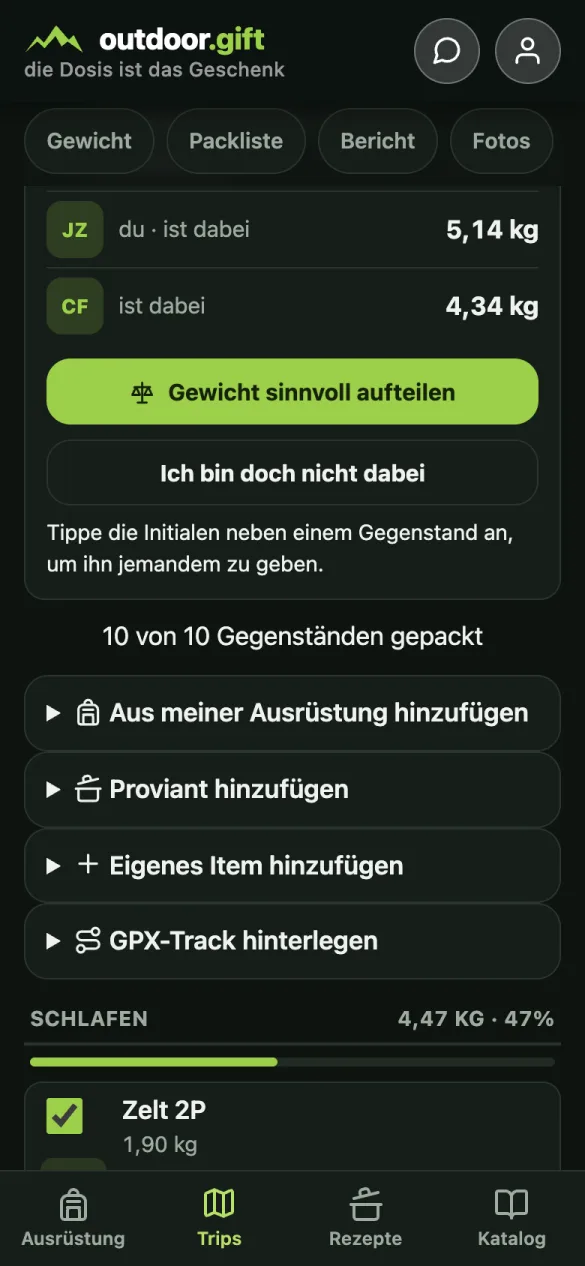
Wer trägt was
Neben jedem Gegenstand sitzt ein Initialen-Knopf. Ein Tipp schaltet weiter: nicht zugeteilt → du → Partner → wieder frei. Jeder sieht sein eigenes Rucksackgewicht gegen sein eigenes Zielgewicht, und was bei niemandem hängt, wird oben angemahnt.
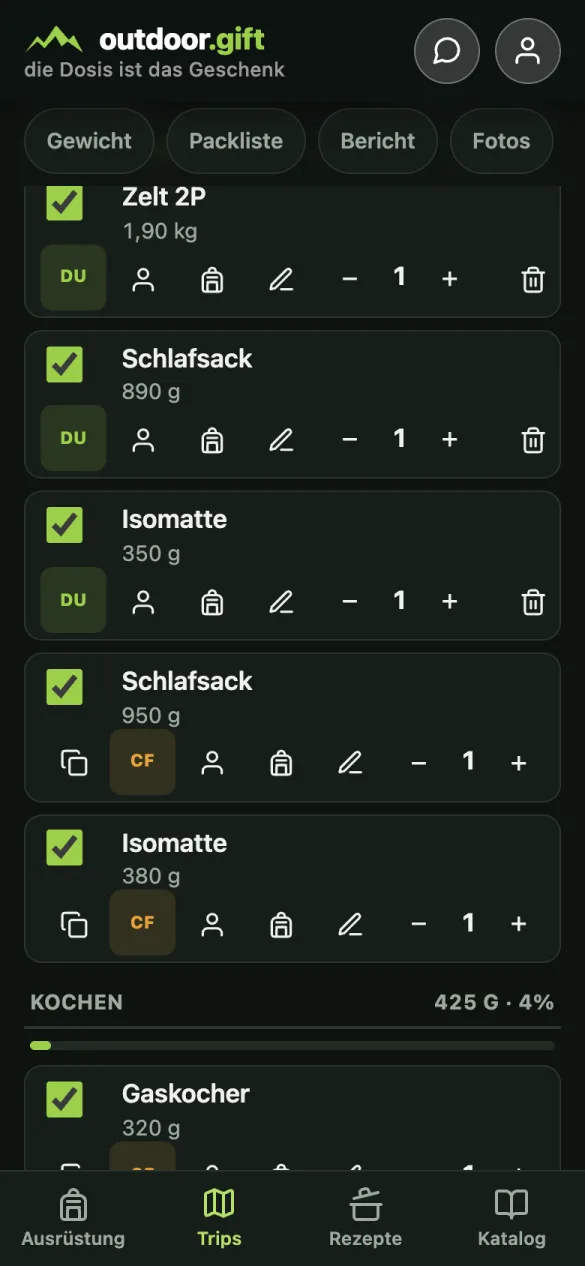
Mit dem Schloss nagelst du eine Zeile fest („das Zelt trage ich, basta") — sie wird beim automatischen Aufteilen nicht mehr angefasst. Brauchst du eine eigene Variante eines geteilten Artikels, legst du sie über Für mich duplizieren an.
Gewicht sinnvoll aufteilen
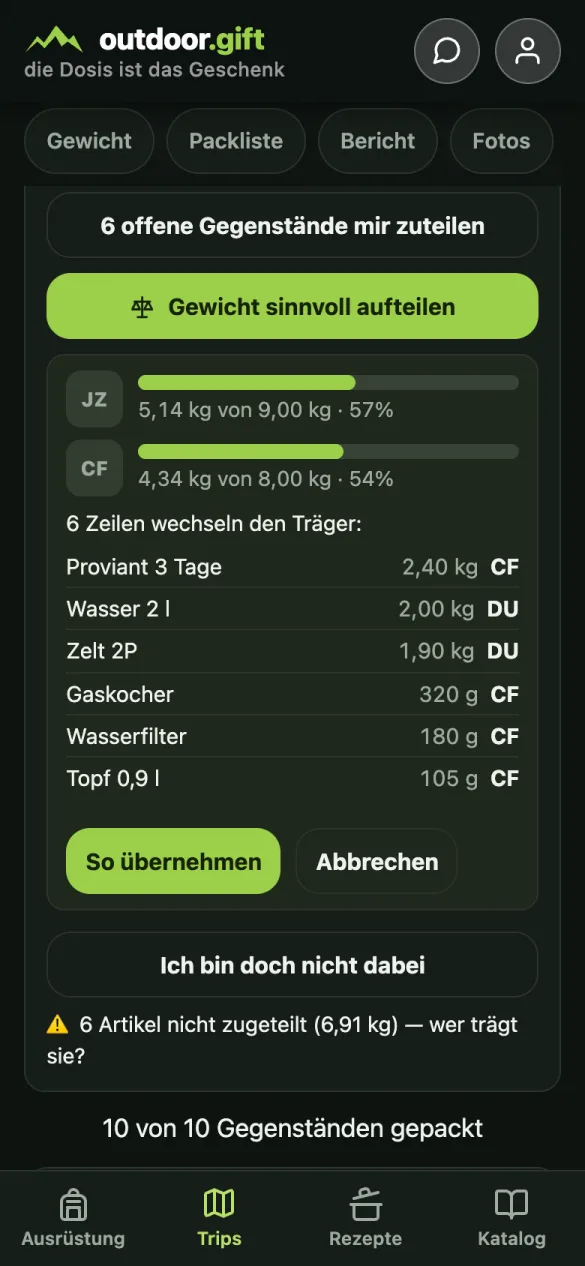
Nach Gefühl landet man fast immer bei halbe-halbe, obwohl das selten zu zwei verschiedenen Menschen passt. Gewicht sinnvoll aufteilen macht einen Vorschlag: Persönliches bleibt bei jedem, verteilt wird nur, was für mehrere reicht — Gemeinschafts ausrüstung, Proviant, Getränke.
Maßstab ist nicht das Gewicht, sondern die Auslastung. Sagst du 9 kg und dein Partner 10 kg, trägt keiner gleich viele Gramm, sondern beide gleich weit unter ihrer eigenen Grenze. Die Zielgewichte stellst du je Person unter Trip bearbeiten ein.
Der Vorschlag zeigt vorher, was sich ändern würde. So übernehmen setzt ihn um, sonst passiert nichts. Geht die Rechnung nicht auf, sagt die App das — statt es schönzurechnen.
Festes Limit. Für Kinder oder wer körperlich eingeschränkt ist, kannst du das Zielgewicht als festes Limit markieren. Dann ist es eine Obergrenze und keine Zielmarke: Solange die Last passt, wird trotzdem gleichmäßig verteilt; wird es zu viel, hält die Grenze und die anderen fangen den Rest auf.
Doppelt eingepackt. Stehen zwei gleiche Gegenstände in der Liste, die für mehrere reichen, weist der Vorschlag darauf hin und nennt das Gewicht, das ihr sparen könntet. Entfernt wird nie etwas von selbst — zwei Schlafsäcke sind ja richtig.
Was der Partner nicht sieht: deine persönlichen Artikel, deine eigenen Rezepte und deine Fotos. Geteilt wird ausschließlich, was du ausdrücklich in den gemeinsamen Bestand legst, plus die gemeinsamen Trips.
Auf geteilten Links erscheint dein Kürzel neben den Sachen, die du trägst — sichtbar für jeden, der so einen Link hat. Das passiert nur, wenn du selbst eines vergeben hast; ohne eigenes Kürzel tauchst du dort nicht auf.
Beim Verlassen eines Bestands fragt die App, ob du die gemeinsamen Artikel als persönliche Kopien behalten willst. Den Schalter Zusammen packen kannst du erst danach ausschalten — sonst liefe der gemeinsame Bestand im Hintergrund weiter, während du ihn nicht mehr siehst.
12. Installation & Offline
Die App ist eine Web-App: Du kannst sie einfach im Browser lassen. Als Icon auf dem Startbildschirm startet sie schneller und läuft ohne Browser-Leiste.
| Android / Chrome | Erscheint oben der Knopf Installieren, tippst du ihn an. Alternativ im Browser-Menü App installieren. |
|---|---|
| iPhone / Safari | Teilen-Symbol → Zum Home-Bildschirm. Safari bietet keinen Installieren-Knopf in der Seite an. |
| Desktop | In Chrome oder Edge das Installations-Symbol in der Adressleiste. |
Offline funktioniert alles, was auf dem Gerät liegt: Ausrüstung, Trips, geladene Rezepte, GPX-Auswertung. Eine Internetverbindung brauchst du nur für den ersten Katalog-Abruf, Katalog-Aktualisierungen, den Geräte-Abgleich und das Teilen eines Trips.
Meldet die App, ein Update warte und du sollst andere Fenster schließen: Du hast die App in mehreren Tabs offen. Alle bis auf einen schließen, neu laden — dann geht es weiter.
13. Sicherung & Geräteumzug
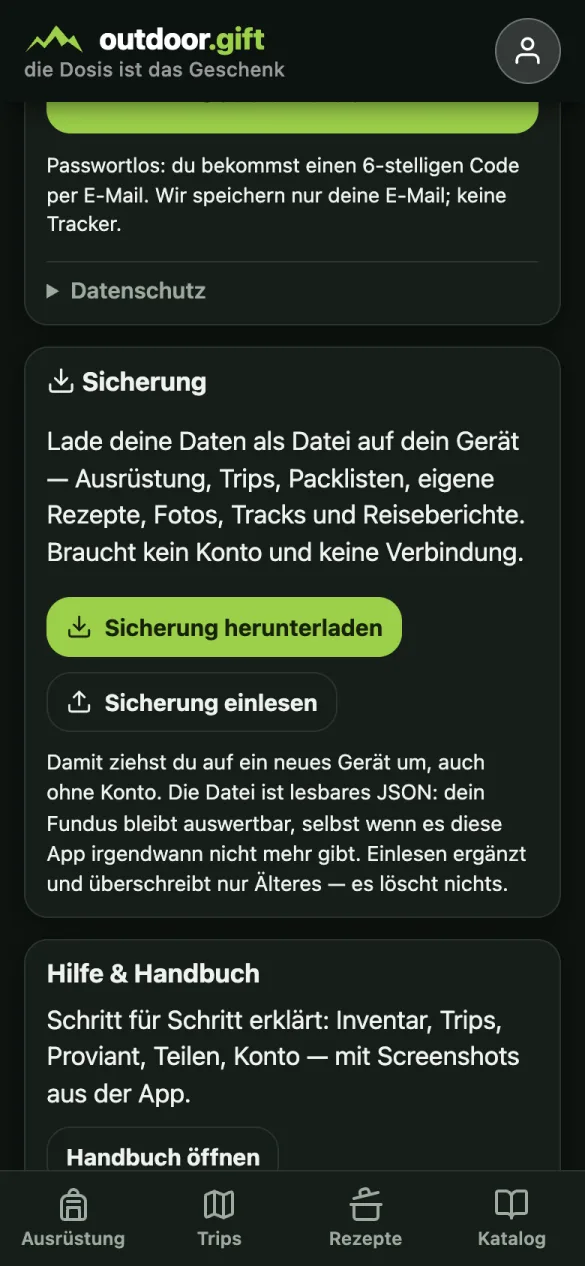
Ohne Konto liegen deine Daten ausschließlich auf diesem Gerät. Das ist der Sinn der Sache — hat aber eine Kehrseite: Geht das Gerät verloren oder räumt der Browser seinen Speicher auf, ist der Fundus weg. Dagegen gibt es die Sicherung: eine Datei mit allem drin, die du selbst in der Hand hast.
Du findest sie im Tab Konto, unterhalb der Anmeldung. Sie braucht kein Konto und keine Verbindung — offline im Zelt funktioniert sie genauso.
Damit der Browser gar nicht erst aufräumt
Wird der Speicher deines Geräts knapp — Videos gedreht, Fotos gemacht, Warnung vom System —, darf der Browser den Platz einer Website zurückholen. Nicht ein bisschen, sondern alles auf einmal: Ausrüstung, Trips und die Anmeldung, ohne Rückfrage und ohne Meldung. Das ist keine Panne, sondern vorgesehenes Verhalten.
Dagegen gibt es einen Riegel, und die App legt ihn von sich aus um, sobald du den ersten eigenen Gegenstand einträgst. Wie es steht, siehst du im Tab Konto unter Speicher auf diesem Gerät:
| Dauerhaft gesichert | Erledigt. Der Browser räumt die App nicht mehr weg. |
|---|---|
| Nicht dauerhaft gesichert | Der Browser hat abgelehnt. Am meisten hilft, die App zu installieren — danach geben Browser den dauerhaften Speicher fast immer frei. Anschließend der Knopf Dauerhaft sichern. |
Ehrlich bleibt: Auch dauerhafter Speicher schützt nicht davor, dass du selbst die Browserdaten löschst oder das Gerät verlierst. Die Sicherungsdatei unten übersteht beides — sie liegt außerhalb des Browsers. Und mit Konto liegt dein Bestand ohnehin zusätzlich auf dem Server.
Auf ein neues Gerät umziehen
- Auf dem alten Gerät: Konto → Sicherung herunterladen. Es landet eine Datei namens outdoor-gift-sicherung-JAHR-MONAT-TAG.json in deinen Downloads.
- Die Datei aufs neue Gerät bringen — Kabel, Cloud-Ordner, oder dir selbst per Mail schicken. Wie sie reist, ist deine Entscheidung — über keinen Server von outdoor.gift.
- Auf dem neuen Gerät die App öffnen und Konto → Sicherung einlesen, Datei auswählen, bestätigen. Fertig.
Was drin ist — und was nicht
| Drin | Ausrüstung samt eigener Kategorien, Trips, Packlisten, eigene Rezepte, Trip-Fotos, GPX-Tracks, Reiseberichte, dazu Sprache und Darstellung. |
|---|---|
| Nicht drin | Dein Konto-Zugang. Eine Sicherung ist bewusst kein Schlüssel — wer die Datei findet, kommt damit nicht an dein Konto. |
| Auch nicht drin | Die Zustimmung zum Kartendienst (die gilt je Gerät und wird nicht stellvertretend mitgebracht) und die Beispieldaten aus dem Einstieg. |
Einlesen löscht nie etwas. Vorhandenes bleibt stehen; wo derselbe Gegenstand auf beiden Seiten existiert, gewinnt die neuere Fassung. Dieselbe Datei zweimal einlesen ändert deshalb nichts — und zwei Geräte, die unterschiedlich gepflegt wurden, lassen sich so zusammenführen.
Die Datei von Hand bearbeitet? Dann trägt sie unveränderte Zeitstempel, obwohl sich der Inhalt geändert hat. Die App vergleicht deshalb zusätzlich den Inhalt und übernimmt, was abweicht. Soll die Datei in jedem Fall gelten — auch gegen einen neueren Stand auf diesem Gerät —, setz vor dem Einlesen den Haken „Diese Datei ist maßgeblich“. Gelöscht wird auch dann nichts.
Mit Konto ist der Sync der bequemere Weg; die Sicherung bleibt trotzdem sinnvoll als eigene Kopie, die niemandem außer dir gehört. Was du einliest, nimmt der nächste Abgleich mit nach oben.
Die Datei ist lesbares JSON und erklärt ihre Felder selbst — Gewichte in Gramm, Zeitstempel im ISO-Format, ein Verweisfeld, das Packlisten-Positionen mit der Ausrüstung verbindet. Heißt: Dein Fundus bleibt auswertbar, auch ohne diese App. Wer mag, öffnet die Datei in einem Texteditor oder einer Tabellenkalkulation. Ein guter Zeitpunkt zu sichern ist nach dem ersten vollständigen Wiegen und nach jeder größeren Tour — und leg die Datei irgendwo ab, wo du sie in zwei Jahren noch findest.
14. Ausrüstung verkaufen
Ultraleicht wird man selten durch Kaufen allein — meistens bleibt dabei ein Stapel übrig, der zu gut zum Wegwerfen ist. Für den Stapel gibt es die Verkaufsseite: mehrere Gegenstände, ein öffentlicher Link, den du selbst dort postest, wo du verkaufen willst — Kleinanzeigen, Forum, Gruppe.
Was es ausdrücklich nicht ist: ein Marktplatz. Es gibt keine Übersicht über Angebote anderer, keine Suche und kein Kontaktformular. outdoor.gift speichert keine Kontaktdaten und vermittelt nicht — den Kontakt macht die Plattform, auf der dein Link steht. Deshalb steht auf jeder Verkaufsseite: private Anzeige, outdoor.gift ist nicht Vertragspartei.
So legst du eine an
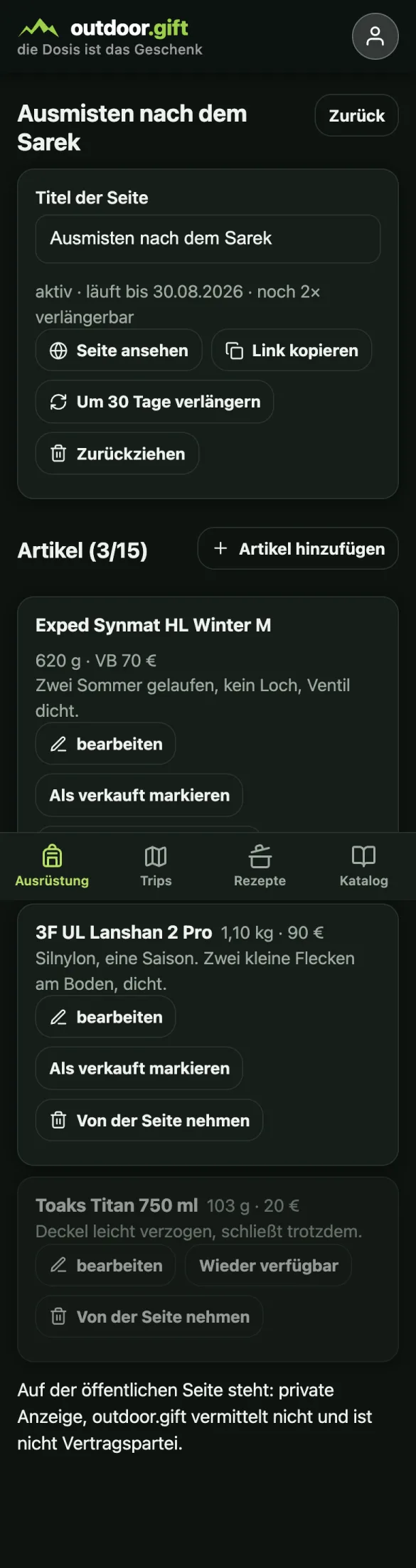
Am schnellsten über die Ausrüstung: Zeile aufklappen, Verkaufen — der Gegenstand ist dann schon ausgewählt. Alternativ ⋯ → Verkaufen oben im Tab Ausrüstung, dann Neue Verkaufsseite. Du kreuzt die Gegenstände aus deinem Bestand an (bis zu 15 pro Seite) — Bezeichnung und Gewicht übernimmt die App, beides kannst du danach frei überschreiben. In der Detailansicht ergänzt du je Artikel Preis, Beschreibung und ein Foto. Gespeichert ist veröffentlicht; einen zweiten „jetzt live"-Schritt gibt es nicht.
Dann Link kopieren und posten. Seite ansehen zeigt dir vorher, was Fremde sehen.
Das Foto gehört zur Verkaufsseite, nicht zum Gegenstand in deinem Inventar (warum). Verkaufst du dasselbe Teil später erneut, wählst du es also noch einmal aus.
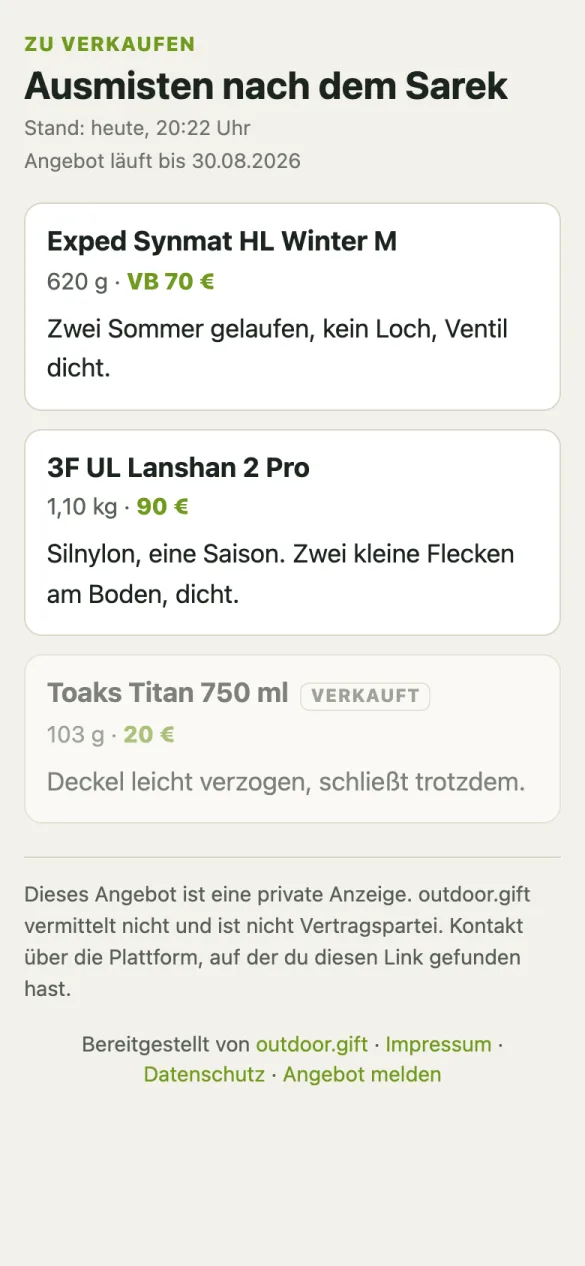
Die öffentliche Seite bleibt bewusst schmucklos: Artikel, Gewichte, Preise, dein Stand — dazu ein Fußzeilenhinweis auf outdoor.gift und der Satz zur privaten Anzeige. Kein Logo-Kopf, keine Navigation, keine Werbung für die App. Sie soll verkaufen, nicht uns bewerben.
Suchmaschinen bleiben außen vor: Die Seite ist auf noindex gesetzt und
nur über deinen Link erreichbar.
Warum dafür ein Konto nötig ist
Packlisten und Reiseberichte teilst du ohne Konto — Verkaufsangebote nicht. Zwei Gründe, beide unbequem, aber ehrlich: Erstens kannst du ein Angebot nur dann von jedem Gerät zurückziehen, wenn es an deinem Konto hängt; ohne Konto läge der Schlüssel dazu allein in einem Browser, und mit dem Browser wäre er weg. Zweitens hostet outdoor.gift damit Verkaufsangebote — und bei einer Missbrauchsmeldung muss nachvollziehbar sein, woher ein Angebot stammt.
Ändern, verkauft markieren, zurückziehen
Alles an einem Artikel bleibt änderbar: Foto ersetzen, Preis anpassen, das Alter nachtragen, nach dem ein Interessent gefragt hat. Die öffentliche Seite zeigt oben „Stand: heute, 14:20 Uhr" — wer sie öffnet, sieht also, wie frisch die Angaben sind.
Als verkauft markieren lässt den Artikel sichtbar, aber deutlich als verkauft gekennzeichnet — praktisch, wenn Nachzügler fragen, ob noch etwas frei ist. Die App fragt dann, ob der Gegenstand auch aus deiner Ausrüstung verschwinden soll. Von der Seite nehmen löst dagegen nur die Zuordnung; der Gegenstand bleibt in deinem Fundus.
Laufzeit: 30 Tage, höchstens 90
Eine Verkaufsseite läuft 30 Tage und lässt sich zweimal um je 30 Tage verlängern. Danach werden die Inhalte gelöscht; der Link zeigt nur noch, dass das Angebot abgelaufen ist. Das ist Absicht: Ein Angebot, das du längst vergessen hast, soll nicht ewig im Netz stehen — und wenn dein Handy einmal verloren geht, räumt die Frist auch das ab, was du selbst nicht mehr zurückziehen kannst.
Regeln für den Text
Links und E-Mail-Adressen weist die App in Beschreibung, Bezeichnung und Preis ab. Für eine private Anzeige braucht es sie nicht, und für Spam wären sie das Erste, was jemand probiert. Sonst gilt: höchstens drei aktive Verkaufsseiten gleichzeitig, 15 Artikel je Seite, ein Foto je Artikel. Aus Fotos entfernt die App beim Verkleinern die Metadaten, auch den GPS-Ort.
15. Deine Daten
Kein Tracking, keine Cookies, kein Fingerprinting, keine externen Dienste oder CDNs. Ohne Konto bleiben deine Ausrüstung, Trips und Rezepte auf deinem Gerät. Mit Konto liegen deine Sync-Daten — E-Mail, Ausrüstung, Trips, eigene Rezepte — auf einem selbst gehosteten Server in Deutschland, bis du dein Konto löschst.
Eine Ausnahme, auch ohne Konto: Trägst du einen Gegenstand neu ein, meldet die App einmalig Name, Kategorie und Gewicht anonym an unseren Server — ohne Konto, Gerät oder Trip. So sehen wir, was im Katalog fehlt. Unter Konto → Datenschutz lässt sich das abschalten.
Unter Konto findest du alles an einer Stelle. Sicherung herunterladen gibt dir deine Daten als Datei — ohne Konto, ohne Verbindung, siehe Sicherung & Geräteumzug. Meine Daten exportieren liefert zusätzlich, was auf dem Server über dich liegt (nur mit Konto), und Konto löschen entfernt die serverseitigen Daten unwiderruflich — deine lokalen Daten auf dem Gerät bleiben dabei erhalten. Details in der Datenschutzerklärung.
Noch eine Frage offen?
Kürzere Antworten auf häufige Fragen stehen in der FAQ, Hintergründe zu Ausrüstung und Dörren im Ratgeber. Wenn etwas fehlt, falsch ist oder nicht funktioniert: info@outdoor.gift — Antworten schreibt ein Mensch.
App öffnen — kostenlos, offline, ohne Anmeldung →